さくらのAI Engine × Claude CodeではじめるAgentic Coding

本記事は、Claude Code + さくらのAI EngineではじめるAgentic Codingを加筆修正したものです。
いまやAIは仕事に欠かせない存在になりました。数あるAIサービスの中でもプログラミングにおいてはClaude Codeの存在感が強く、SNSや情報共有サイトで毎日のように見かけます。
しかし、Claude Codeを使うにはProで月17ドル、Maxで月100ドル、場合によってはさらに使用量で課金されるため、少し触ってみたい人にとって心理的なハードルが高くなりがちです。
本記事では、無料枠を提供しているさくらのAI EngineとClaude Code Routerを組み合わせて、簡単なWebアプリケーションを開発するまでの流れを紹介します。
Agentic Codingはどのようなものなのか、体験してみましょう。
目次
さくらのAI Engineとは?
さくらのAI Engineは、さくらインターネットが提供する生成AI向けのプラットフォームで、OpenAI互換のAPIを通じて複数の基盤モデルを利用できます。
「基盤モデル無償プラン」を契約することで月3,000リクエストまでは無料で利用できます。上限に達しても従量課金プランには移行しないため、コストを管理しやすいのが特徴です。
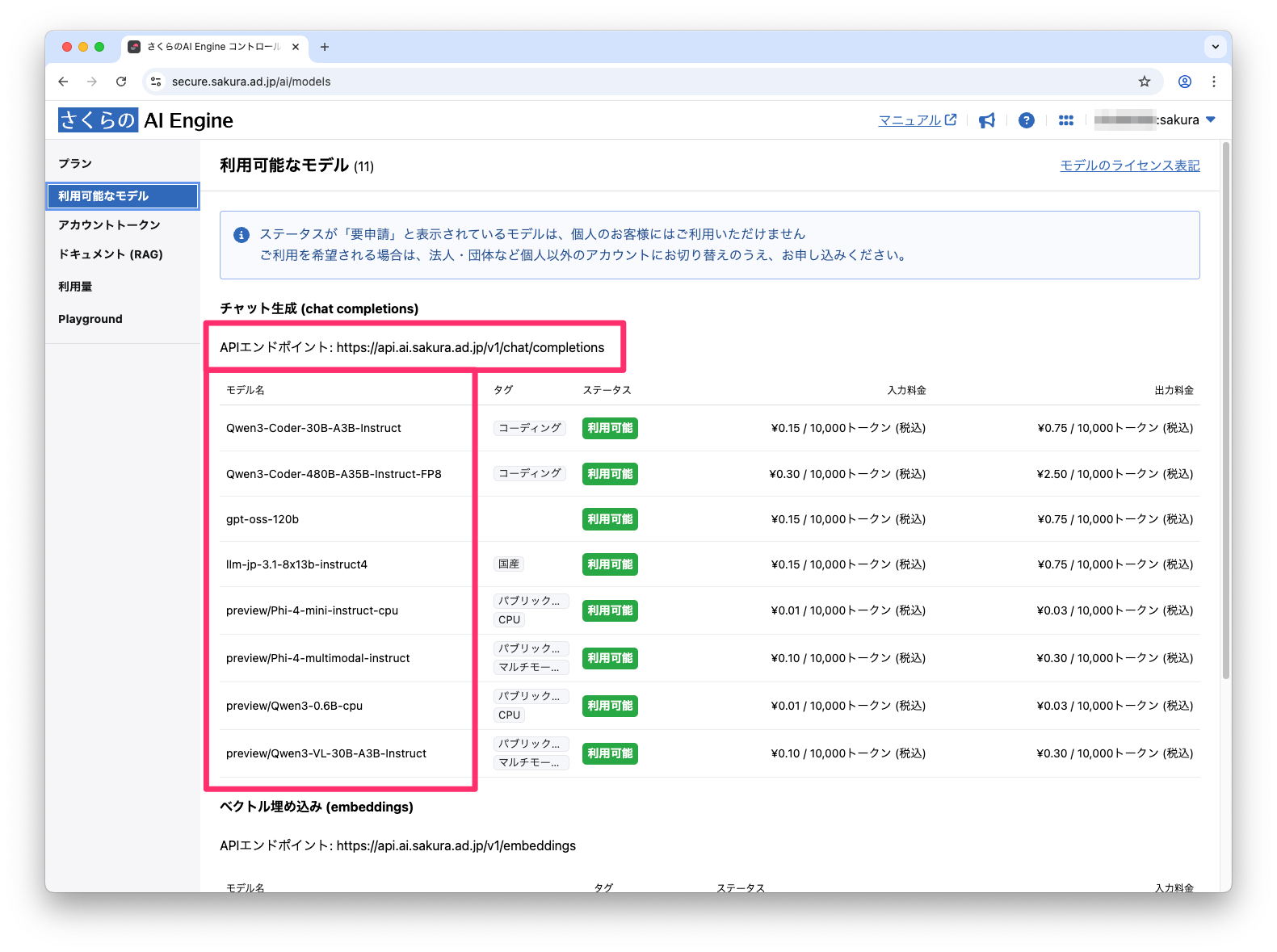
2026年2月時点では、以下のモデルが利用可能です。最新の情報は、さくらのAI Engineの公式サイトを参照してください。
| モデル名 | 用途 |
|---|---|
| Qwen3-Coder-30B-A3B-Instruct | コーディング |
| Qwen3-Coder-480B-A35B-Instruct-FP8 | コーディング |
| gpt-oss-120b | 汎用 |
| llm-jp-3.1-8x13b-instruct4 | 国産 |
| preview/Phi-4-mini-instruct-cpu | パブリックプレビュー、CPU |
| preview/Phi-4-multimodal-instruct | パブリックプレビュー、マルチモーダル |
| preview/Qwen3-0.6B-cpu | パブリックプレビュー、CPU |
| preview/Qwen3-VL-30B-A3B-Instruct | パブリックプレビュー、マルチモーダル |
| multilingual-e5-large | ベクトル埋め込み |
| preview/Qwen3-Embedding-4B-FP16 | パブリックプレビュー、ベクトル埋め込み |
| whisper-large-v3-turbo | 音声 |
Claude Code Routerとは?
Claude Code Routerは、Claude Codeの機能やシステムプロンプトを使いながら任意のプロバイダーを利用するためのOSSです。
AnthropicのAPIの代わりに、さくらのAI Engineにリクエストをルーティングすることで無料でClaude Code互換の体験ができます。
Claude CodeとClaude Code Routerをインストールする
Claude CodeとClaude Code Routerをグローバルインストールします。
npm install -g @anthropic-ai/claude-code
npm install -g @musistudio/claude-code-router
インストールしただけでは使えないため、AIモデルプロバイダーを設定します。
さくらのAI Engineで「基盤モデル無償プラン」を契約する
さくらのクラウドを使うためには、さくらインターネットの会員登録とさくらのクラウドのプロジェクトの作成が必要です。さくらのAI Engineのご利用の流れを参考に会員登録とプロジェクトの作成を作成します。
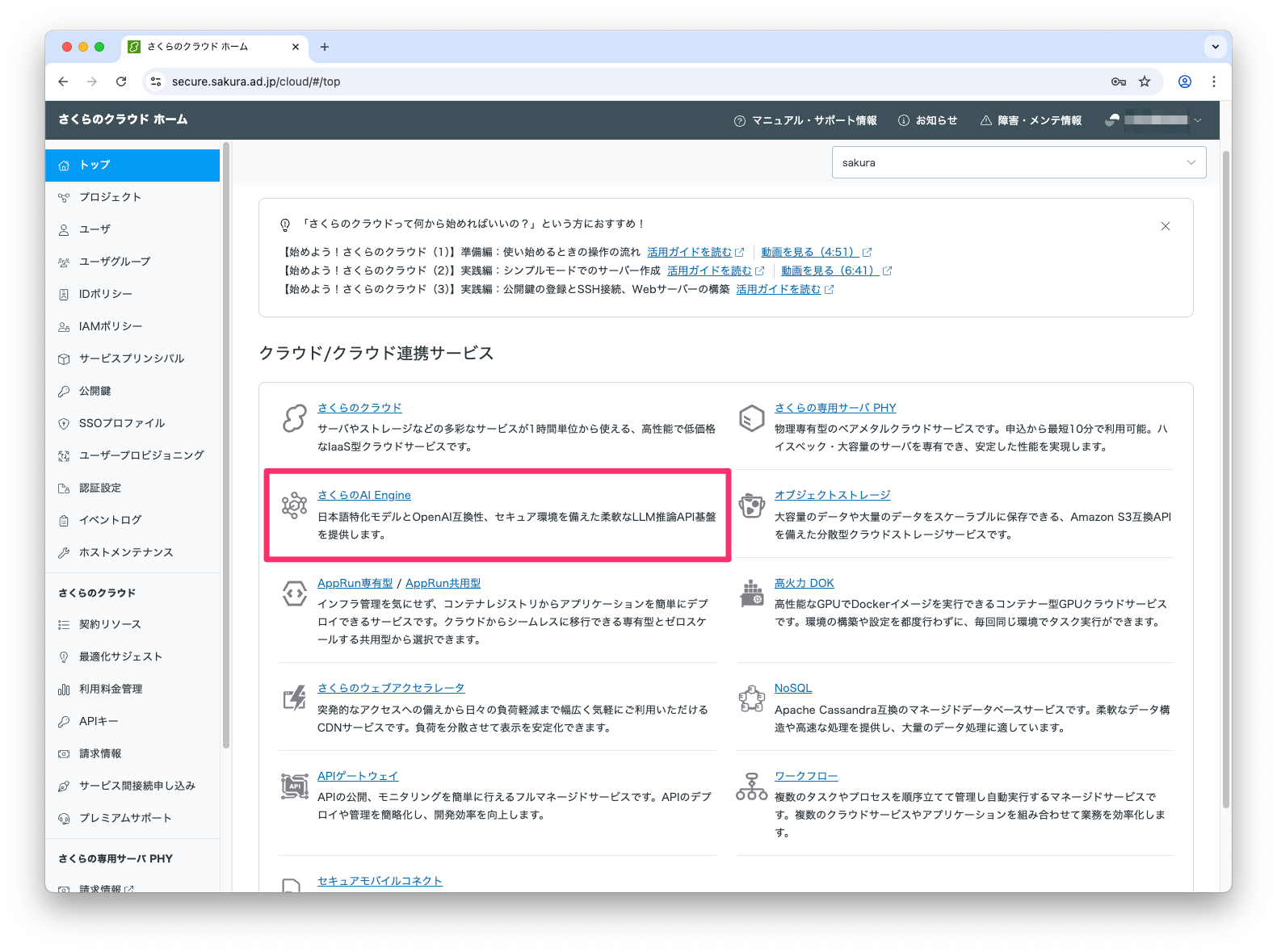
さくらのクラウドからログインし、「さくらのAI Engine」メニューから遷移します。
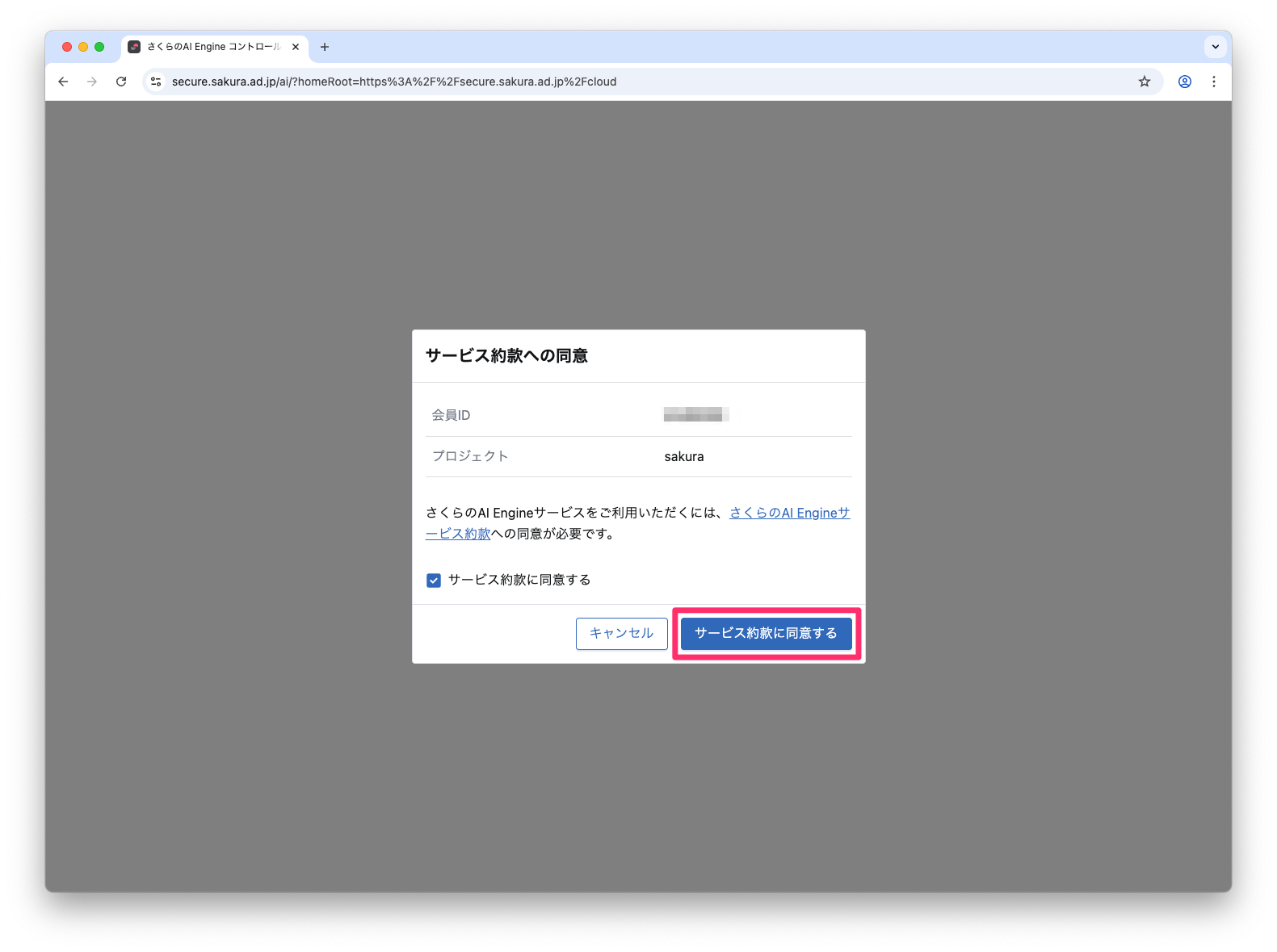
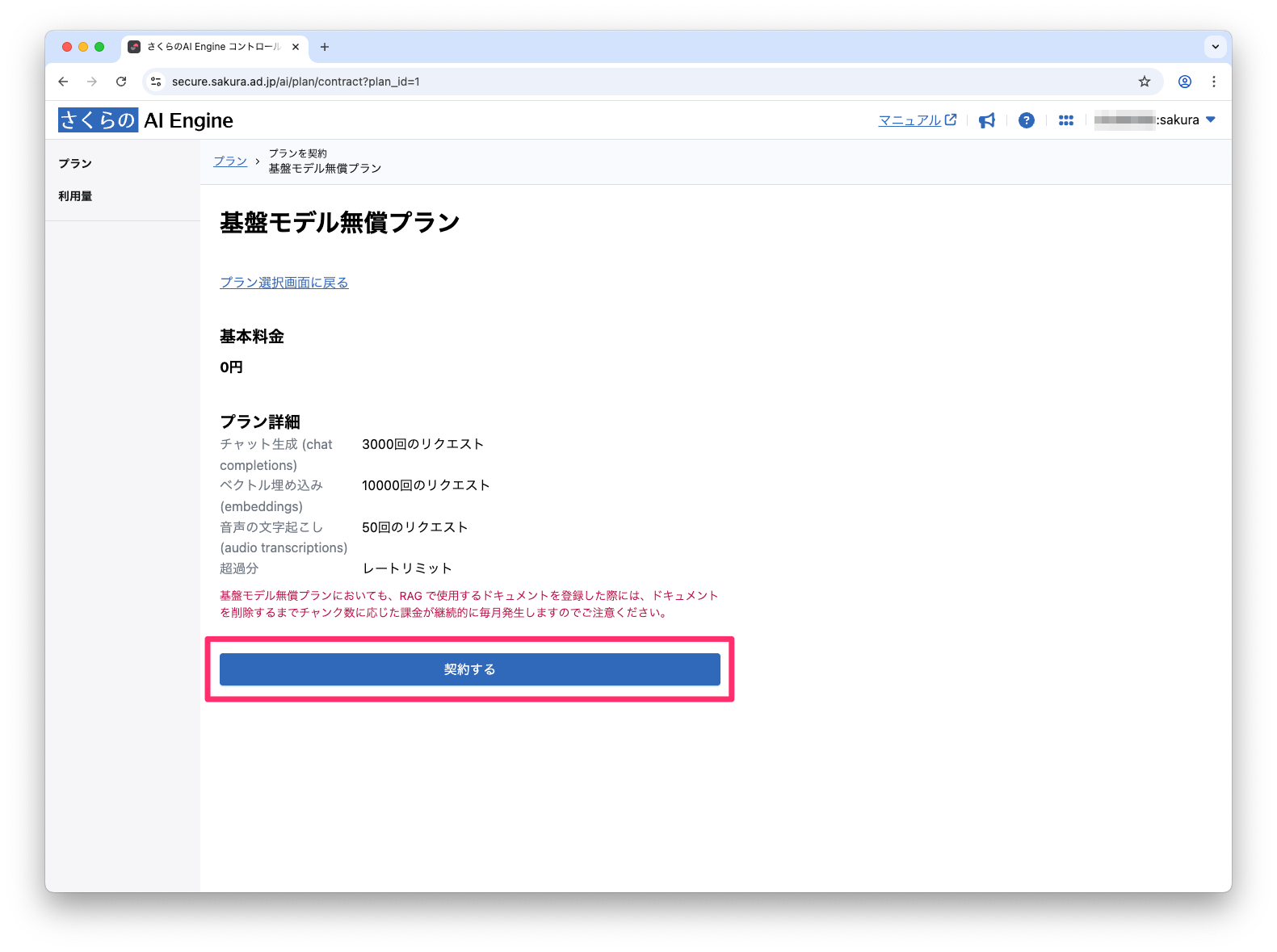
準備ができたら、さくらのAI Engineのプランを選択します。「基盤モデル無償プラン」と「従量課金プラン」がありますので、「基盤モデル無償プラン」を選択します。
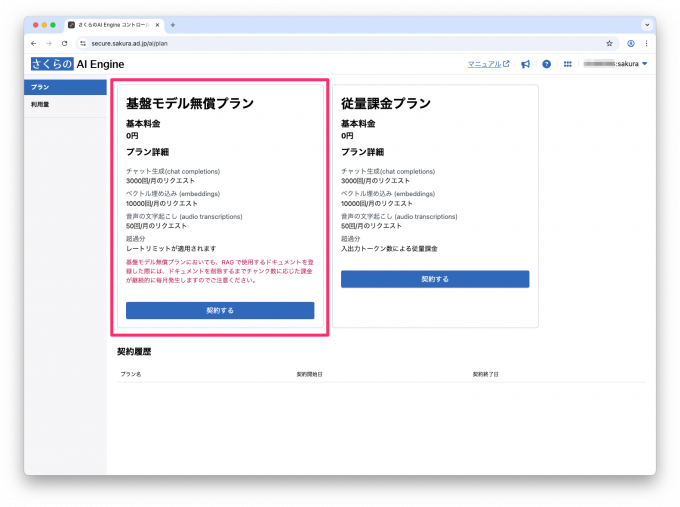
「基盤モデル無償プラン」と「従量課金プラン」の違い
基盤モデル無償プランは、利用上限に達するまで従量課金プランと同様に利用できます。上限に達しても従量課金プランに自動的に移行しないため料金は発生しません。
従量課金プランは上限なしに利用できます。また、商用利用を前提としたクローズドモデル(要申請・法人のみ)が利用できます。
さくらのAI Engineでアカウントトークンを作成する
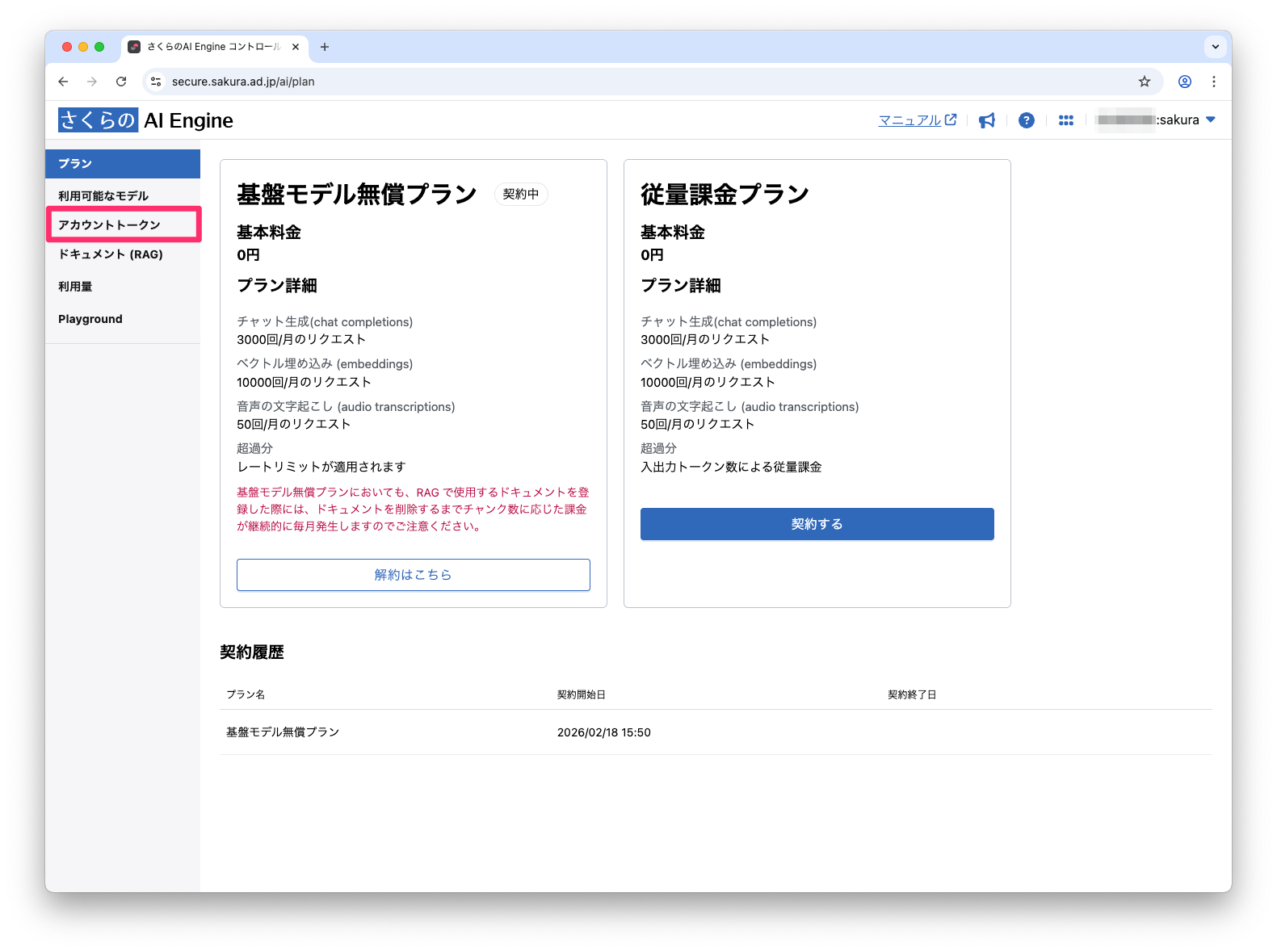
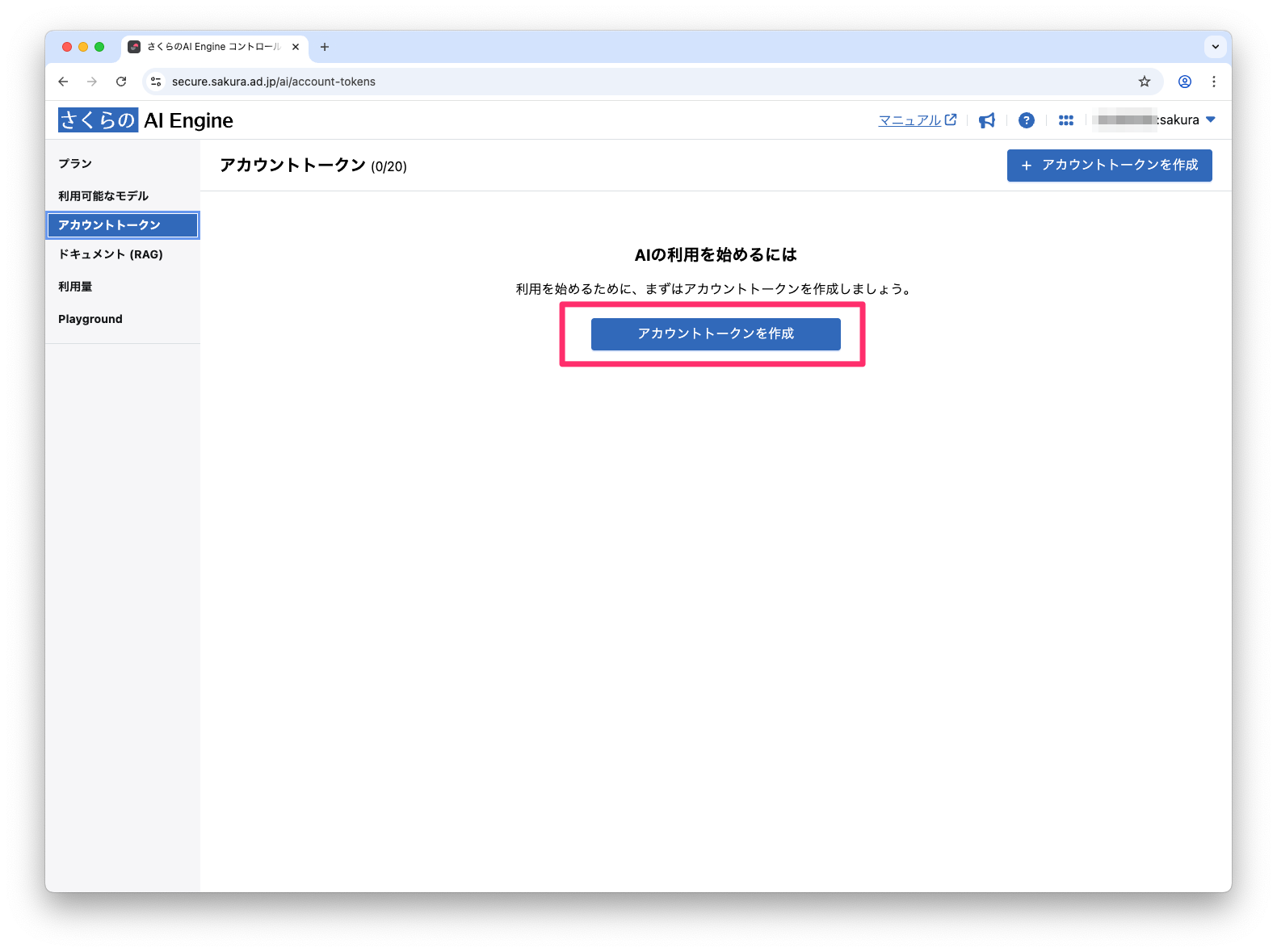
サイドメニューの「アカウントトークン」からアカウントトークンを作成します。Claude Code Routerにこのトークンを設定することで、さくらのAI Engineを使ってClaude Codeを実行できます。
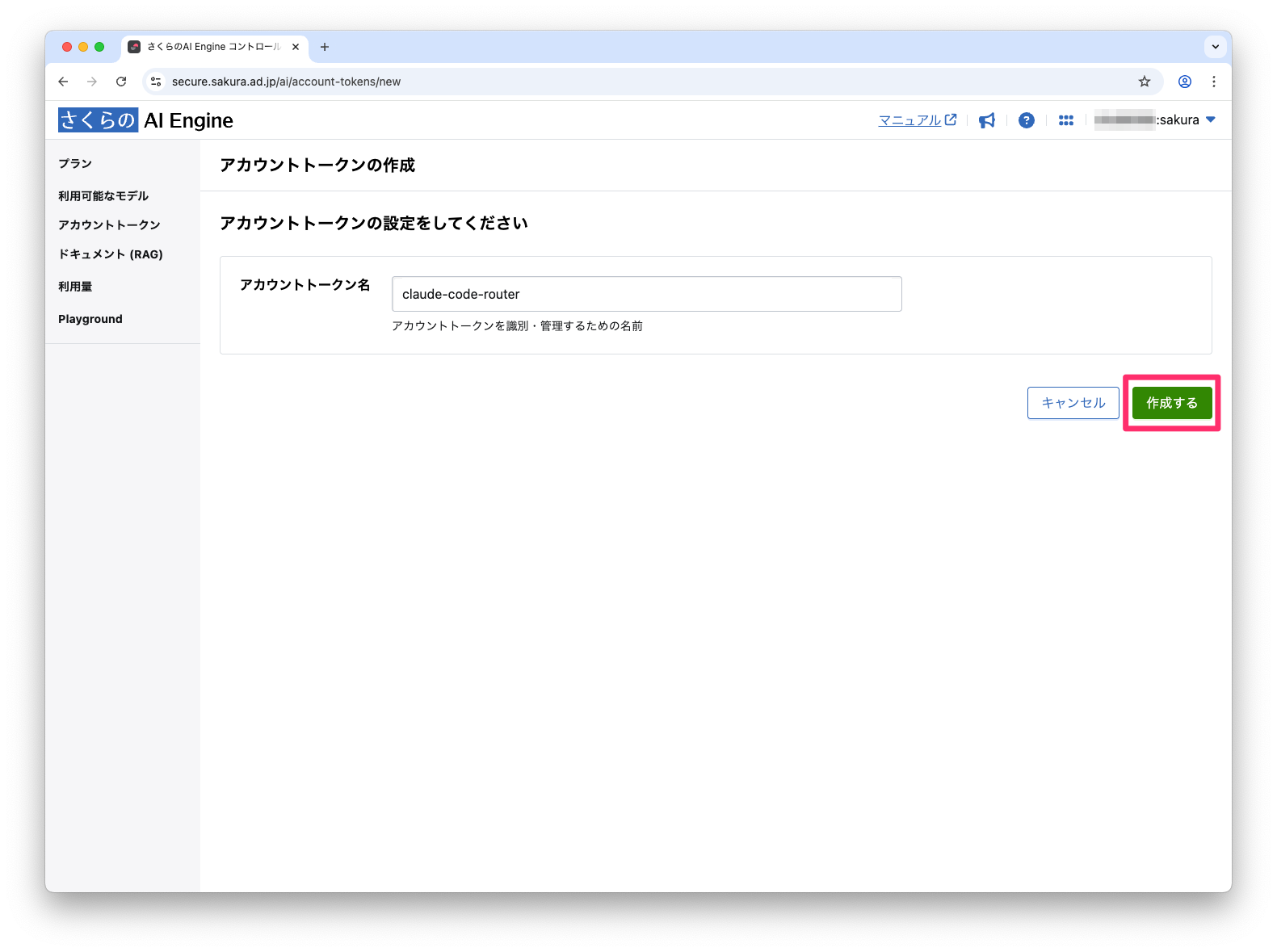
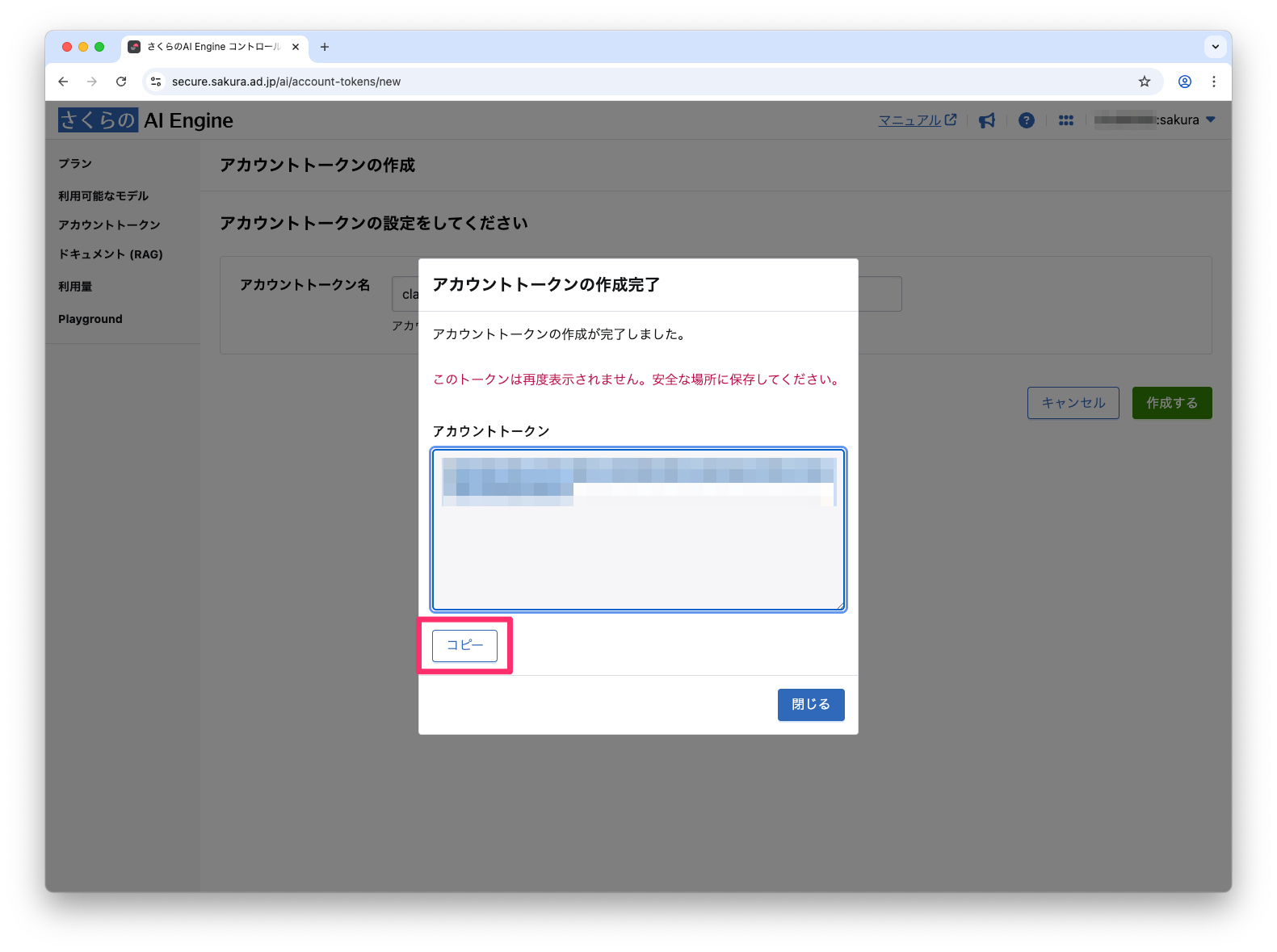
アカウントトークンは作成直後に一度しか表示されないので、必ず保存してください。忘れてしまった場合は再作成できます。
Claude Code Routerを設定する
ホームディレクトリに設定ファイル(.claude-code-router/config.json)を作成します。
cd ~
mkdir .claude-code-router
touch .claude-code-router/config.json
取得したアカウントトークンを使ってさくらのAI Engineを利用できるようにプロバイダーの設定します。
// .claude-code-router/config.json
{
  "Providers": [
    {
      "name": "sakura",
      "api_base_url": "https://api.ai.sakura.ad.jp/v1/chat/completions",
      "api_key": "<ここに先ほど取得したアカウントトークンを設定する>",
      "models": [
        // さくらのAI Engineで利用可能なモデル名をそのまま設定します
        "Qwen3-Coder-480B-A35B-Instruct-FP8",
        "gpt-oss-120b"
      ],
      "transformer": {
        "use": [
          [
            "languagePolicy",
            {
              "lang": "ja-JP"
            }
          ]
        ]
      }
    }
  ],
  "Router": {
    // 先頭の"sakura"はproviders.nameで設定した名前です
    // background/think/webSearch/imageなど用途によってモデルを設定できます
    "default": "sakura,Qwen3-Coder-480B-A35B-Instruct-FP8",
    "longContextThreshold": 60000
  }
}今回は直接config.jsonを編集しましたが、ccr uiでブラウザから、ccr model set <provider>,<model>のようにCLIからも設定できます。
Claude Codeを動かしてみる
Claude Code Routerを経由して、Claude Codeを実行します。
初回起動時は説明やテーマ選択が表示されますが、以降はそのままプロンプトを入力して利用できます。
$ ccr code

 ccr code
╭───────────────────────────────────────────────────╮
│ ✻ Welcome to Claude Code!                         │
│                                                   │
│   /help for help, /status for your current setup  │
│                                                   │
│   cwd: /path/to/repository                        │
│                                                   │
│   ─────────────────────────────────────────────── │
│                                                   │
│   Overrides (via env):                            │
│                                                   │
│   • API timeout: 600000ms                         │
│   • API Base URL: http://127.0.0.1:3456           │
╰───────────────────────────────────────────────────╯

> hello

⏺ Hello! How can I help you today?
Claude Code Routerのハマりポイント
1.プロバイダーが見つからない
以下のようにconfig.jsonを編集しても「プロバイダーが見つからない」というエラーがでることがあります。
$ ccr code
Provider 'sakura' not foundError: Provider 'sakura' not found
Claude Code Routerは設定ファイルを変更したあとにリロードが必要なのでccr restartコマンドを実行します。
2.サービスが起動しない
config.jsonに手を加えているとサービスが起動できなくなることがあります。
$ ccr code
Service not running, starting service...
Service startup timeout, please manually run `ccr start` to start the service
同じポート(デフォルトでは3456)で別のサービス、もしくはccrの別セッションが起動しているためです。プロセスを確認し、killコマンドなどで終了させてから再度起動します。
$ lsof -i -P | grep "3456"
...
kill <PID>
実践編: Claude CodeでWebアプリケーションを開発する
Claude Code RouterとさくらのAI Engineを使って、シンプルなブラウザメモ帳を開発してみます。
$ node -v
v24.12.0

$ claude -v
2.1.45 (Claude Code)

$ ccr -v
claude-code-router version: 2.0.0
まずは、作業するディレクトリを作成します。
$ mkdir claude-memo
$ cd claude-memo
Claude Code Routerをはじめて起動するとき、フォルダが信頼できるかどうかの確認が表示されます。Claude Codeがファイルの読み込みや編集ができるように「Yes, I trust this folder(このフォルダを信頼する)」を選択します。
$ ccr code
Accessing workspace:

 /Users/dashino/claude-memo

 Quick safety check: Is this a project you created or one you trust? (Like your own code, a well-known open source project, or work from your team). If not, take a
 moment to review what's in this folder first.

 Claude Code'll be able to read, edit, and execute files here.

 Security guide

 ❯ 1. Yes, I trust this folder
   2. No, exit

Enter to confirm · Esc to cancelここまでくると入力待機状態になるので、コマンドやプロンプトを入力して実行します。詳しくはClaude Codeの公式マニュアルをご覧ください。
まずはplanモードでどのようなWebアプリにしたいか指示します。
> /plan
  ⎿  Enabled plan mode

> Webブラウザで利用できる簡易的なメモ帳を作成してください。ライブラリは使わず、HTMLとCSS、JavaScriptのみで実装してください。
Ready to code?
Here is Claude's plan:
╌╌╌╌╌╌╌╌╌╌╌╌╌╌╌╌╌╌╌╌╌╌╌╌╌╌╌╌╌╌╌╌╌
Web-Based Notepad Implementation Plan
Context
The user has requested a simple web-based notepad application that can be used in a web browser. The application should be implemented using only HTML, CSS, and
JavaScript without any external libraries. This will be a single-file application that provides basic text editing functionality.
(略)
Claude has written up a plan and is ready to execute. Would you like to proceed?
❯ 1. Yes, clear context and auto-accept edits (shift+tab)
2. Yes, auto-accept edits
3. Yes, manually approve edits
4. Type here to tell Claude what to change最後にplanモードからeditモードに切り替えて実行すると、Claude CodeがWebブラウザで利用できるメモ帳を生成します。追加でプロンプトを入力して、機能を拡張したり、変更したりできます。
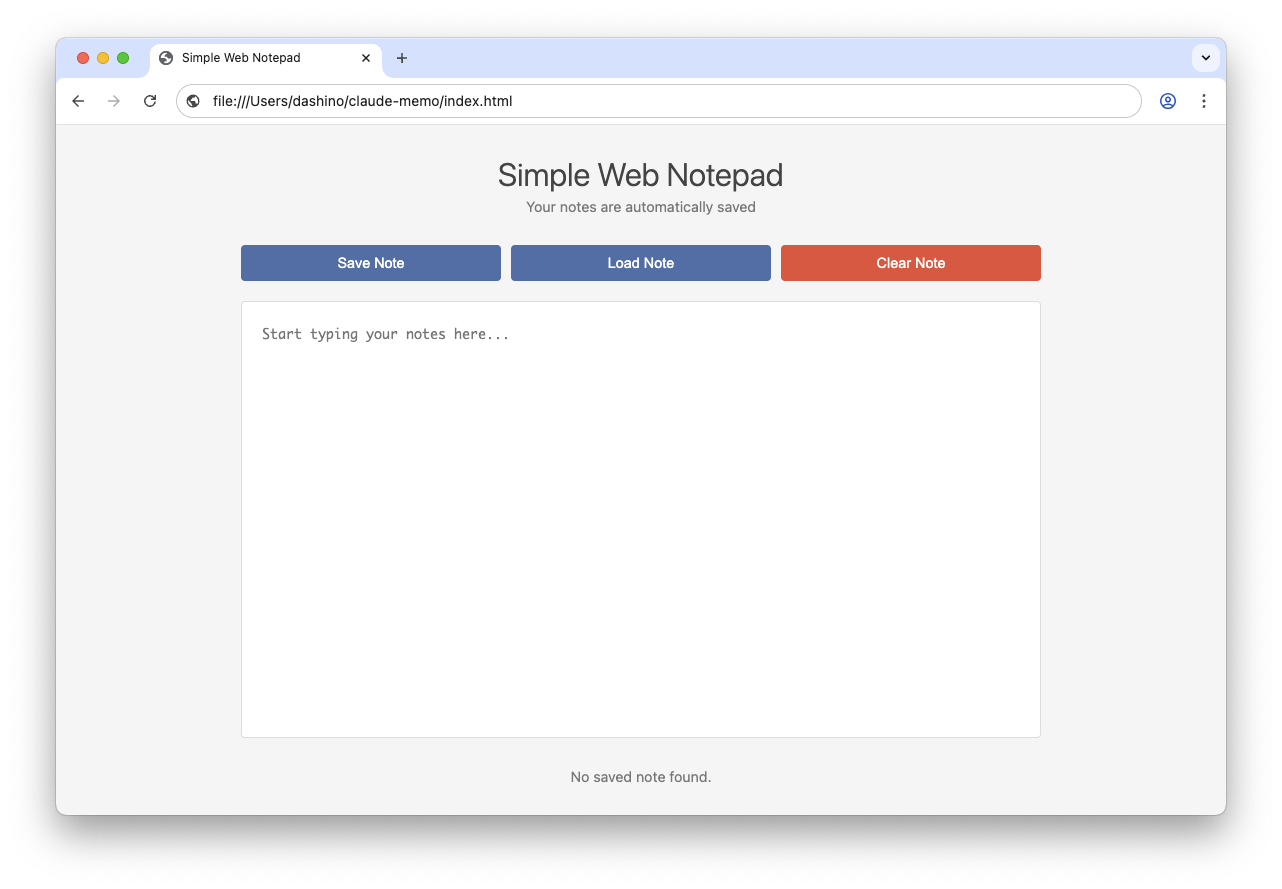
今回は新規プロジェクトのシンプルなメモ帳なので、Claude Code Router × さくらのAI Engineでも実装できました。ただし、Claude Codeとのやりとりを続けていくとコンテキストウィンドウが肥大化し、エラーになることがあります。そういった場合はClaude Code Routerを再起動したり、変更箇所を局所化し小さく指示したりすることで改善されます。
それでもエラーになったり、思うように実装してくれなかったりする場合は、Claude Codeを契約してください。より精度が高く安定した結果が得られます。