教育版マインクラフト専用サーバーかんたん構築ガイド ーさくらのVPS for Windows Serverでホストする

はじめに
この2月、教育版マインクラフトに長年待望されていた専用サーバープログラム(Dedicated Server)がリリースされました。この記事はこのサーバー専用プログラムをセットアップしてホストするまでを解説します。ホストする環境はオンプレでもクラウドでもかまいませんが、今回は以前からご提供頂いているさくらインターネット様のVPS for Windows Serverを例にしています。
教育版マインクラフトのサーバー専用プログラムとは
教育版マインクラフトをご存じでしょうか。JAVA版、統合版(Bedrock)とは別に、そもそもは学校などの教育機関向け、現在では民間のクラブ、放課後活動、各社プログラミング教室などにも利用されている別のエディションになります。
これまで、教育版マインクラフトでマルチプレイをはじめるには、1人のプレイヤーがワールドを開き、ホストを開始し参加に必要なコード等を他のプレイヤーに周知するという手順が必要でした。サーバー専用プログラムを使うと、画面の操作などは一切不要(逆に操作できない)で、あらかじめ用意しておいたワールドがホストされるという仕組みです。教育版マイクラのアプリ側には「サーバー」という項目が追加され、一覧から選んですぐに参加できます。もちろん、メンバーを制限する、パスコード入力を必要とするなど制限をかけることもできます。このあたりの仕組みは、JAVA版、統合版それぞれに既にあったもので、そのため教育版利用者の間では、長い間待ち望まれていた機能でした。
サーバー利用の準備
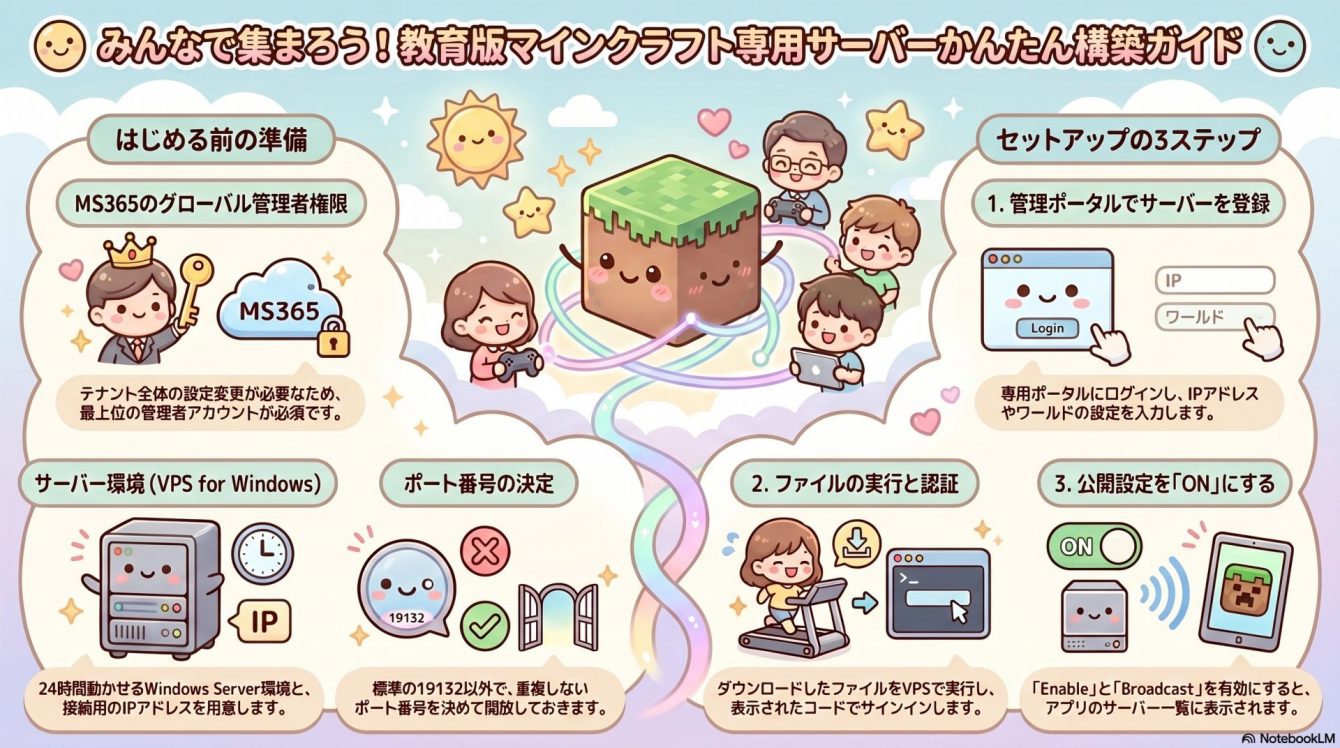
サーバーを動かすための環境とは別に、教育版を利用しているMS365テナントで事前にやっておく作業があります。教育版の特徴がこのMS365テナントとの連携です。
ここで注意が必要なことが1つあります。ここからの一連の作業は、MS365テナントのグローバル管理者(最上位の管理者)でなければできません。わたしのような小規模なクラブはともかく、大きな自治体などで導入するには、いろいろと手続きが必要になるかもしれません。
まず、サーバー用の管理ポータルへアクセスし、管理者のIDでサインインします。
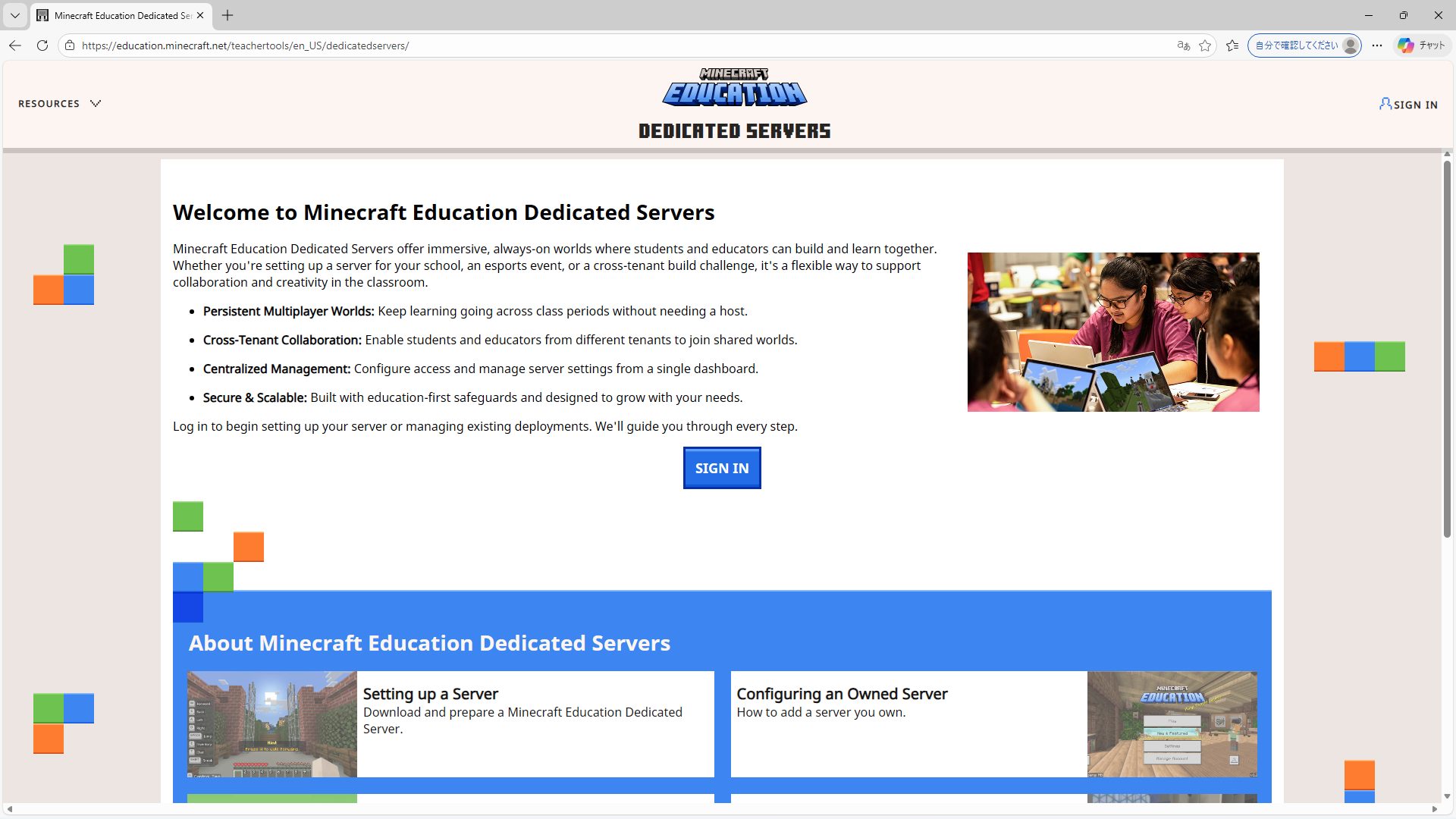
アクセスすると簡単な説明とサーバー関連情報がコンパクトにまとまっているのがわかります。まず、「Setting」をクリックし、テナント全体でサーバーを有効にする設定を行います。加えて、後述するクロステナントの設定ですが、必要になったらここで変えればいいでしょう。3つ目の「Allow Teachers To Manage Servers」は、学校/教育機関向けの先生アカウントでサーバーの管理をできるようにする設定のようです。
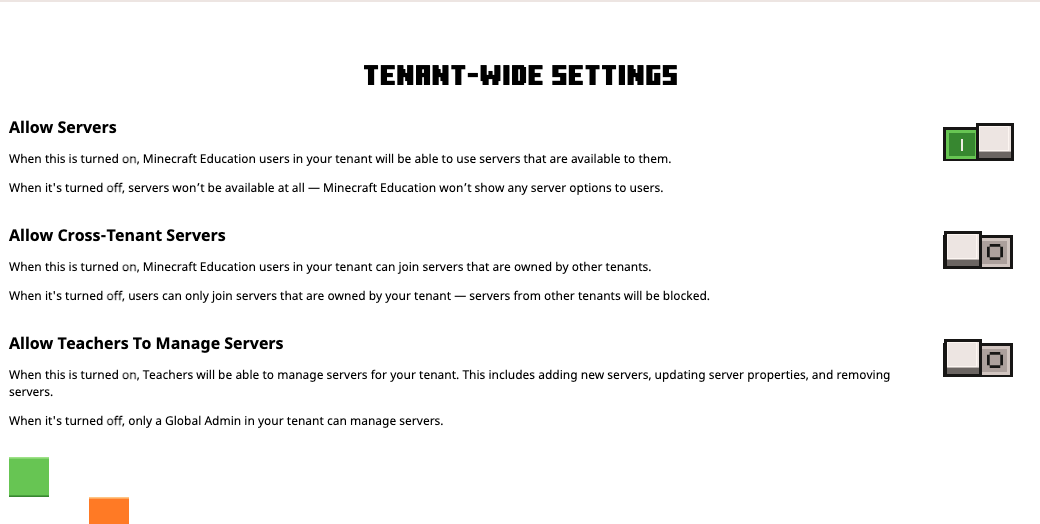
テナント全体の設定ができたら、サーバーをセットアップする作業に進みます。
サーバーのセットアップから接続まで
サーバーのセットアップは、およそ以下のような手順となります。
- サーバー用のPC/機材のIPアドレス確認、ポートの検討
- 管理ポータルで必要な情報を入力しサーバーをテナントに追加
- セットアップ用のファイルが生成されるのでダウンロード
- サーバーにファイルを展開し実行
- 表示された確認コードを使って管理者がサインイン
それでは順に見ていきましょう。
IPアドレスの確認とポート
サーバーにする予定の環境のIPアドレスを調べます。このあとのサーバーの追加時に必須の項目です。利用するVPS for WindowsのパブリックIPアドレスを確認しておきます。IPv4用のポートも決めておく必要があります。デフォルトの19132は推奨されないと明記されているので、重複しない適当なものをえらびます。また、Windowsファイアウォールでこのポートの通信もできるようにしておきます。
サーバーをテナントに追加する
管理ポータルの作業を続けます。「Server List」を選び、「ADD A SERVER」をクリックします。
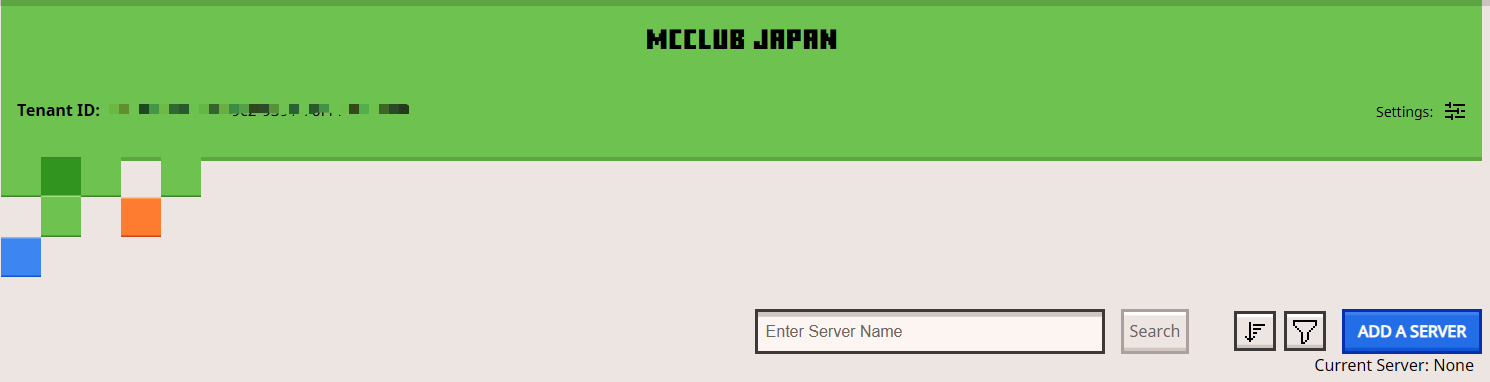
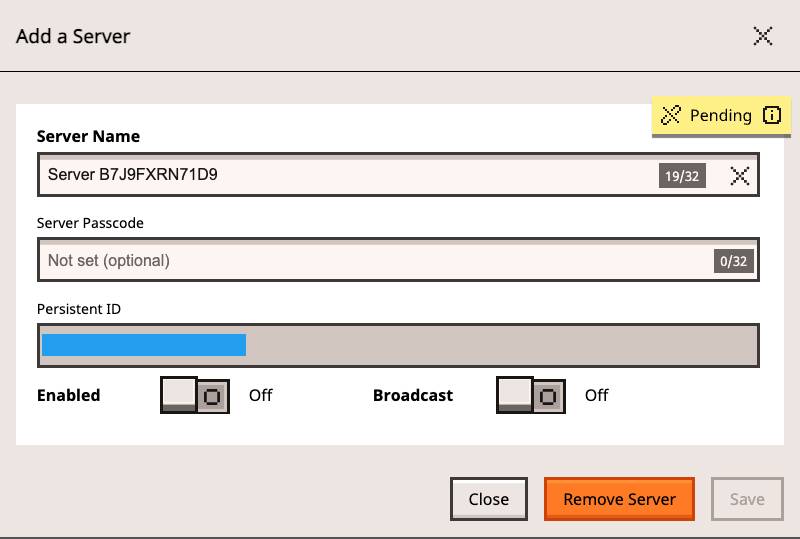
登録用の画面に必要な情報を入れていきます。
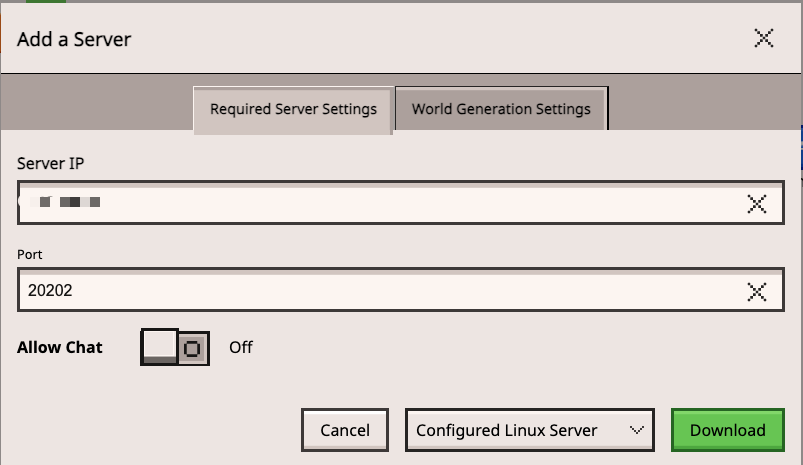
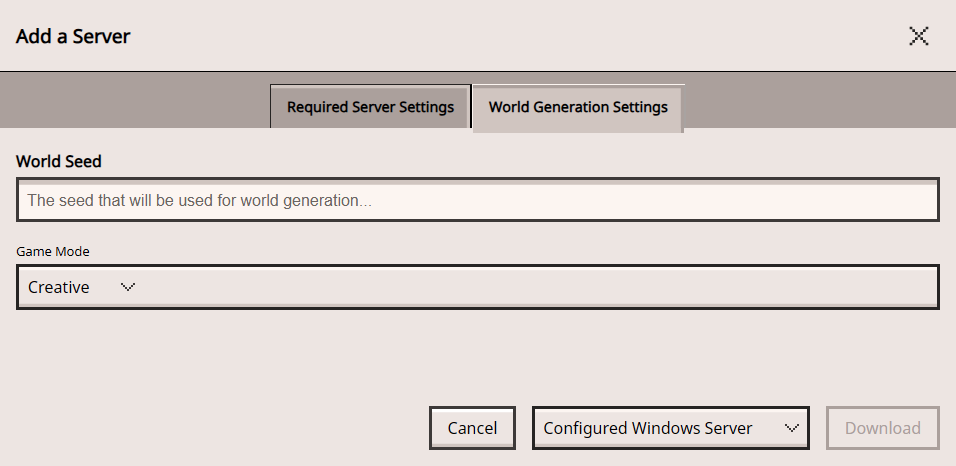
あわせてサーバーで用意するワールドの設定もここで行えます。「World Generation Setting」をクリックすると、シード値とゲームモードを選べます。ここを省略して進めるとランダムなシード値のワールドがつくられます。
セットアップ用ファイルをダウンロード
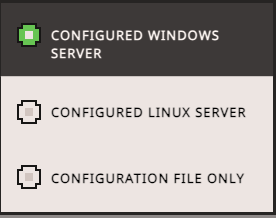
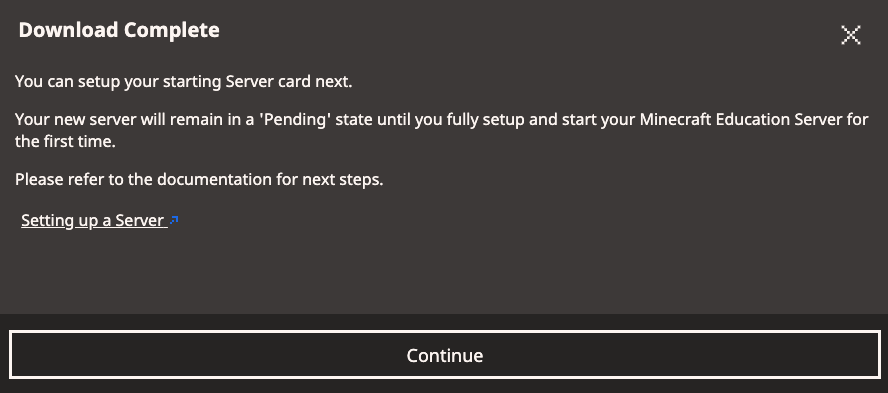
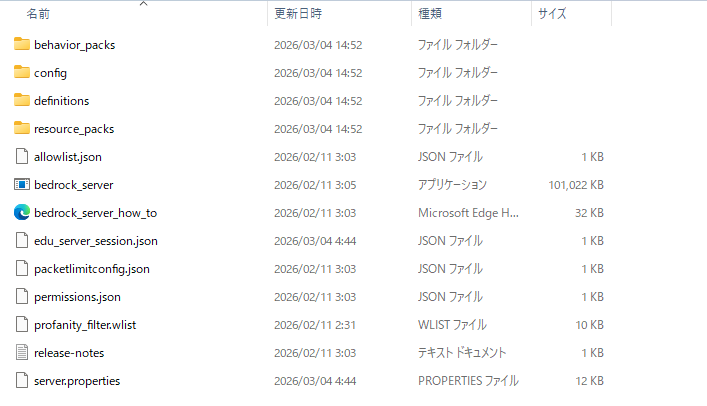
必要な項目の入力が終わったら、サーバー用のファイル一式をダウンロード。Windows、Linuxそれぞれの場合と設定ファイルのみの3種類から選びますが、今回はWindows Server前提なので、Windowsを選んでDownloadをクリックします。すると、実行ファイル、設定ファイル等一式が入ったZipファイルがダウンロードされます。
ファイルを展開してサーバースタート
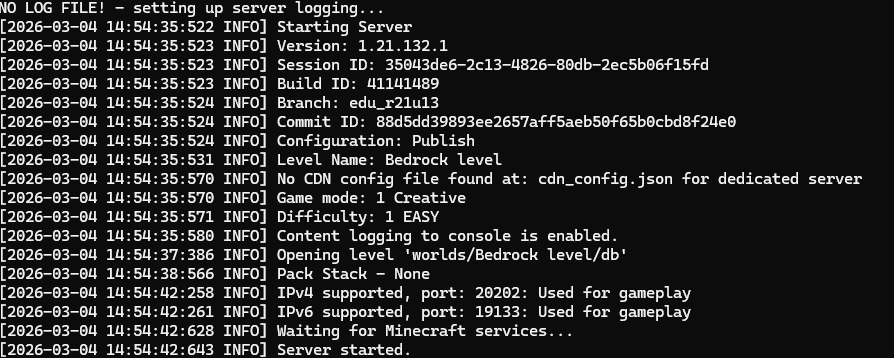
ここからの作業は、VPSにターミナルで接続して行います。ダウンロードしたZipファイルを転送し、適当なフォルダ/ディレクトリで展開します。すでに設定ができている状態なのでサーバープログラムを実行します。Windowsの場合なので「bedrock_server.exe」を実行します。
管理者のサインイン
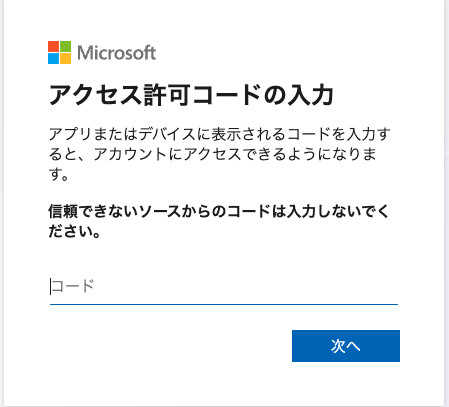
実行してしばらくすると、サーバーコンソールに管理者としてサインインして認証するよう指示が表示されます。ここに表示されている確認コードとサインイン先を控えておきます。

指示されたリンクにアクセスし(別PCのブラウザーでもかまいません)、まず確認コードを入力、続いて管理者のIDとパスワードでサインインします。これで、今設定しているサーバーがテナントに接続され、ホストが開始されます。
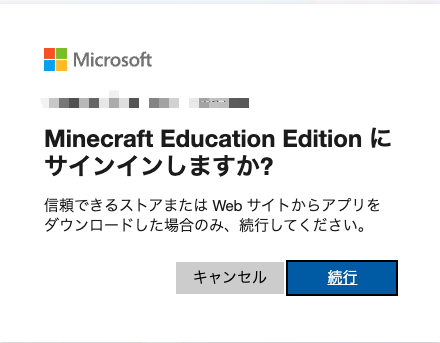
サーバーコンソールに下記のようにサーバーIDが表示されれば、ホストが開始されています。
Server サーバーID successfully hosted in tenant テナントID at IP:IPアドレス一度この認証をしておけば、以後この手順は不要です。
サーバーの設定を続けて、アクセスしよう
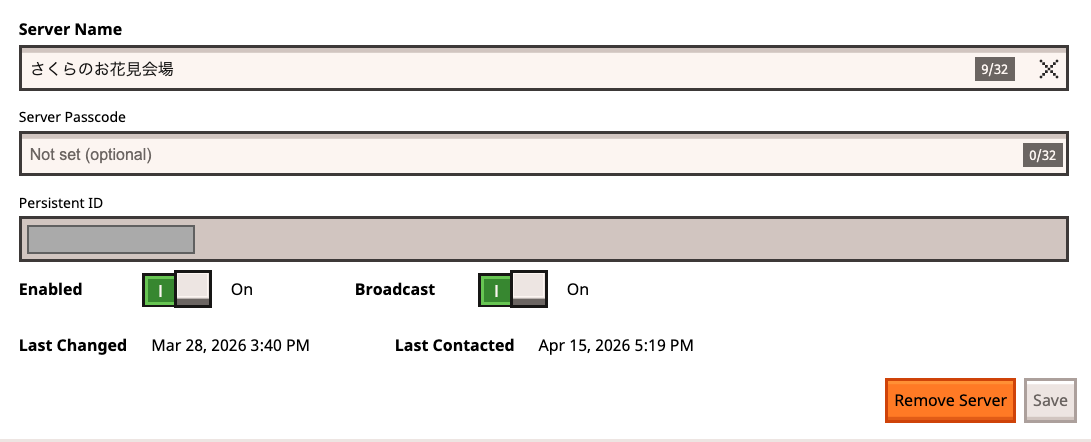
管理ポータルを確認すると、サーバーの「Pending」が消えて動き出したことがわかります。ここで、「Enable」をオンにしておかないとプレイヤーからは利用できません。後述するサーバーの一覧に自動でこのサーバーを表示したい場合、「Broadcast」もオンにします。また、サーバー名もプレイヤーがわかりやすいものに変えておくとよいでしょう。
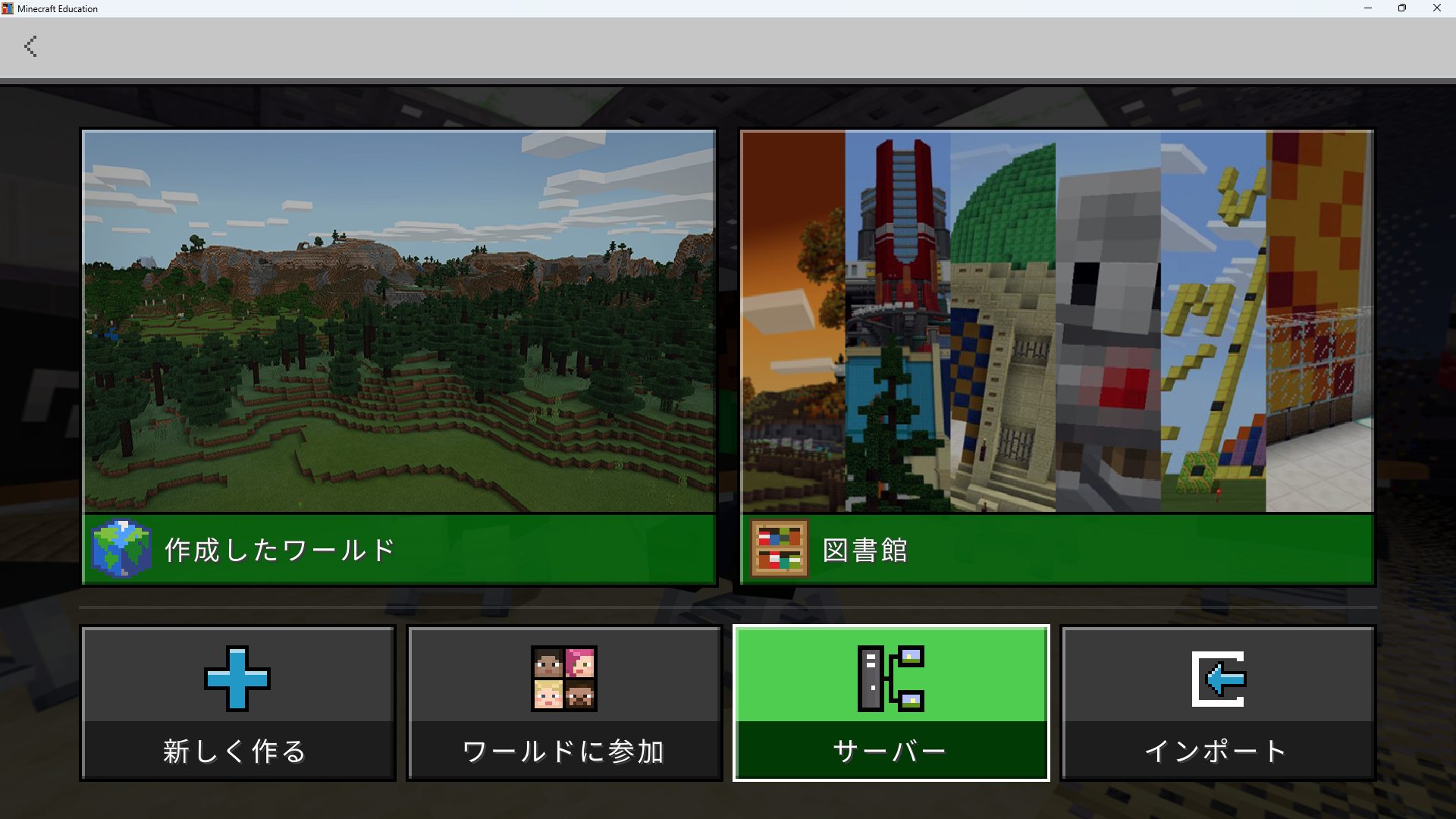
教育版マインクラフトを開きプレイに進むと、今までなかった「サーバー」という項目が表示されているはずです。
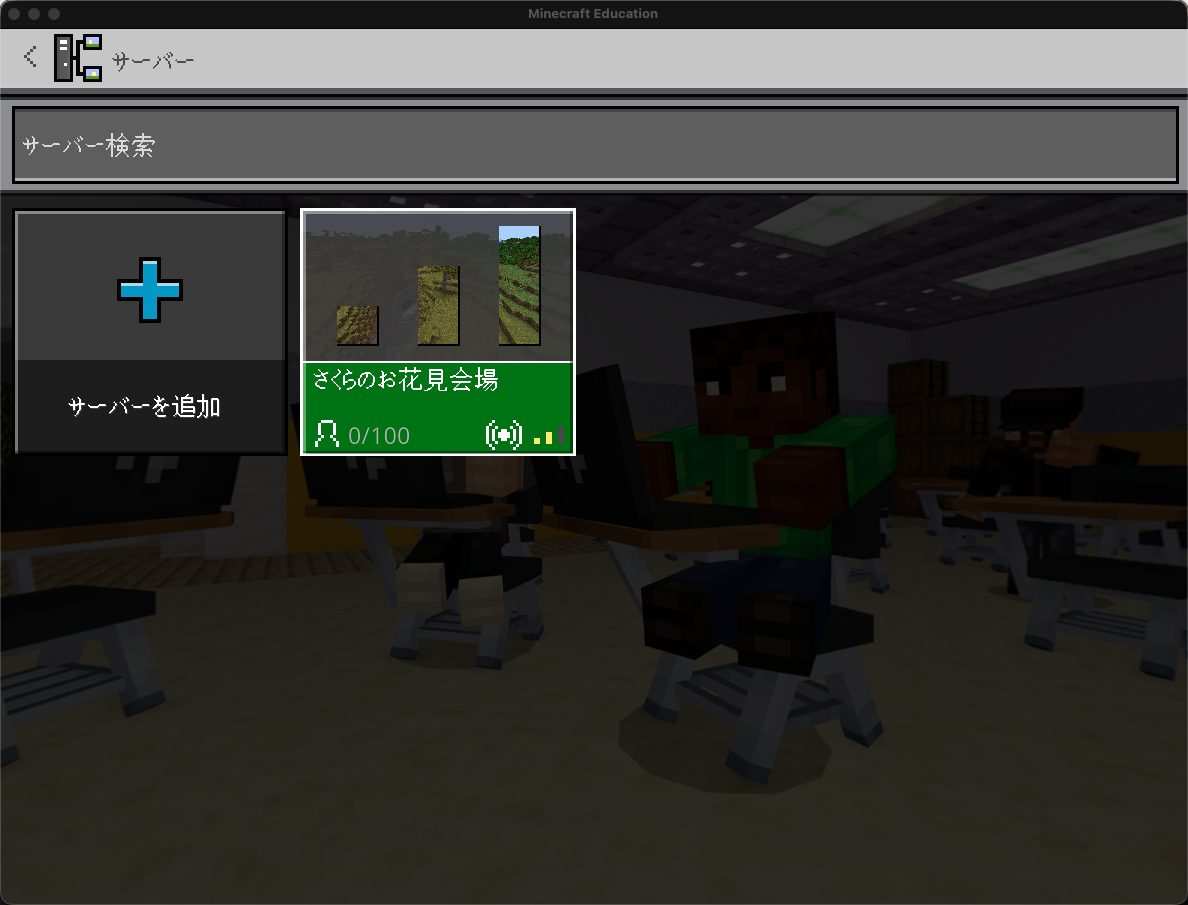
ここまでが自テナントにサーバーを1つ追加する手順となります。サーバーのさらに細かい設定は、設定ファイルをエディタで編集する必要があります。基本的にベッドロック向けのノウハウが使えると思います。
クロステナントの設定は現時点ではやや複雑、テナント間のコミュニケーションが課題
今回の専用サーバーには、もう一つ大きな機能が用意されています。それは、複数の組織(テナント)をまたがるクロステナントと呼ばれる機能です。
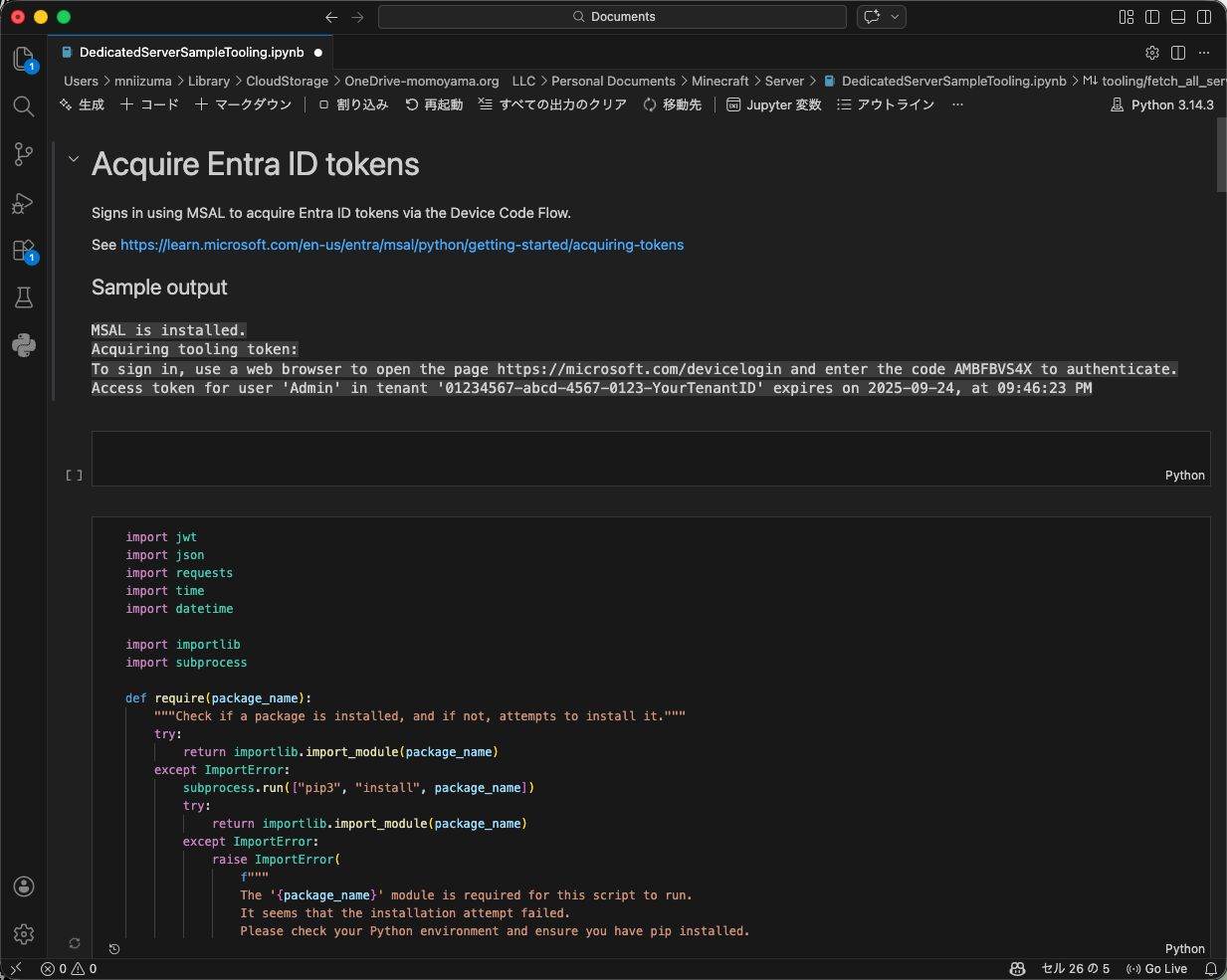
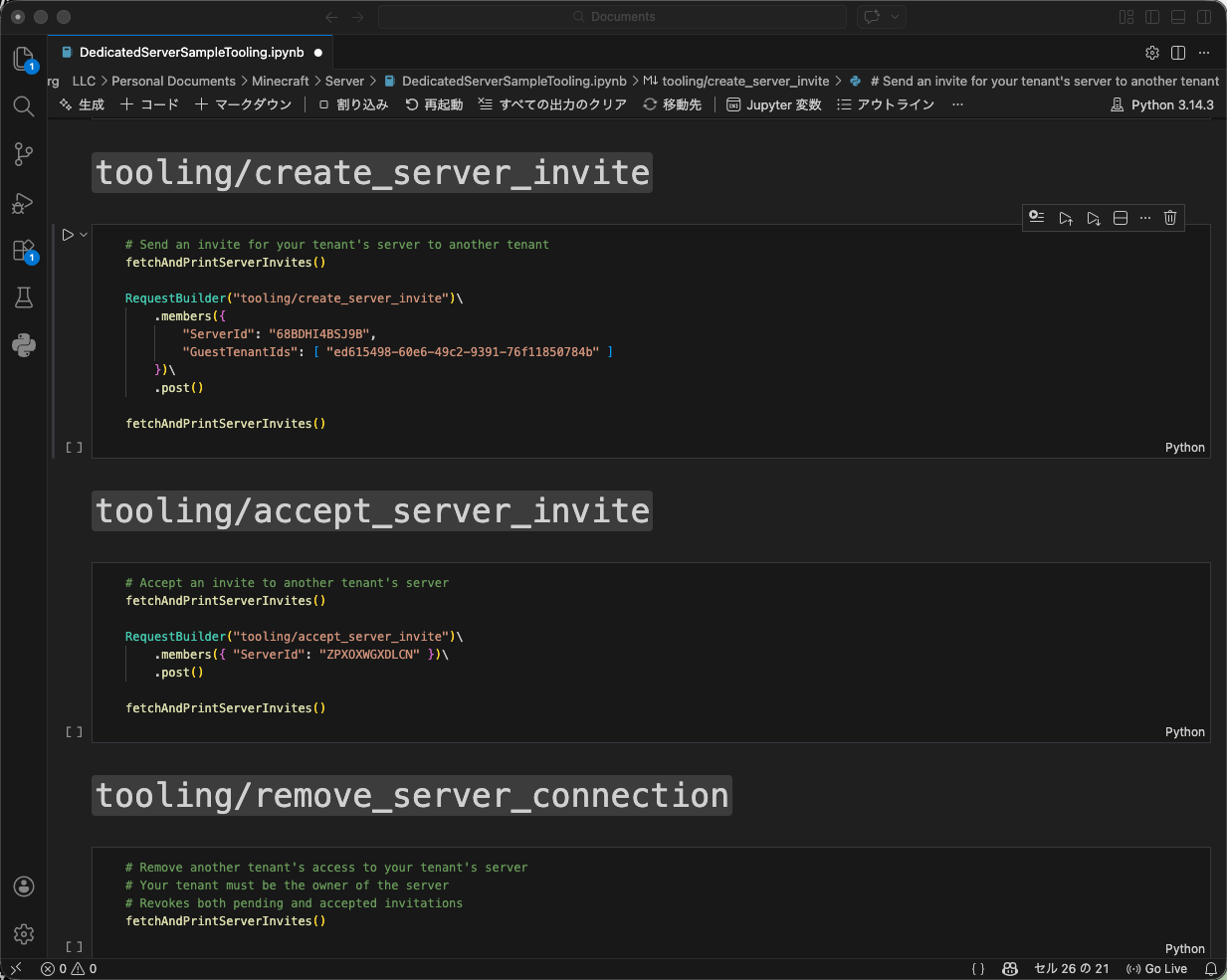
そもそも、教育版マインクラフトのマルチプレイは、同じテナントのメンバー同士でないとできないという厳しめな仕様があります。ところが、このクロステナント機能を利用すると、他のテナントのユーザーが同じ1つのサーバーにアクセスできるようになるのです。ただこの設定は、テナントの管理者達が連絡をとりつつ、並行して作業を行っていく必要があります。また、執筆時点では、この作業は管理ポータルから簡単にという状態ではありません。今後可能になる予定とアナウンスされています。具体的にはVSCodeとJupiter Notebokを利用することになります。筆者も試しにやってみましたが、正直面倒くさかったですw。このあたりは、公式資料の「Dedicated Server Tooling and Scripting Guide」を参照してください。
VPS for Windows Serverのメリット
教育版サーバーを手軽に構築できて月額定額費用で運営できるVPSは魅力です。Windows Serverを選んでおけば、従来のアプリからホストを開始する方法で運用もできるので、専用サーバーとうまく使い分ければ運営も楽になりそうです。専用サーバーを運用する環境の選択肢はさまざまです。サーバーの利用目的にもよります。プレイヤーの人数や、いったいどれくらいの時間をホストするのか、いろいろな観点から検討する必要があります。ぜひ一度、100名のマインクラフター大集合!みたいなイベントをやってみたいものです。