さくらのVPSでつくるプライベートAI環境:Open WebUIを構築して検索機能を有効化してみた

はじめに
さくらのVPS には、LLM(大規模言語モデル) を操作するための AI プラットフォームである Open WebUI を構築できるさくらインターネット公式スクリプトがあります。今回は、そのスクリプトを使って LLM と会話ができる環境を構築する方法をご紹介します。
スタートアップスクリプト 「Open WebUI + さくらのAI Engine」 について
さくらのVPS は「スタートアップスクリプト」と呼ばれる、サーバーの新規追加や OS の再インストール時に、パッケージのインストールなどを自動化するスクリプトを実行する機能があります。
このスタートアップスクリプトには、さくらインターネットが用意している公式スクリプトとお客様ご自身で登録できる「マイスクリプト」があります。
今回の Open WebUI の構築は、公式スクリプト「Open WebUI + さくらのAI Engine」を使って進めていきます。
さくらのAI Engine トークン発行
スタートアップスクリプト 「Open WebUI + さくらのAI Engine」の実行に際して、さくらのAI Engine のアカウントトークンが必要になります。トークンの発行方法については、公式のドキュメント にて詳しく説明されていますので適宜ご参照ください。
さくらのVPS でサーバーをセットアップ
続いて さくらのVPS でサーバーを追加します。
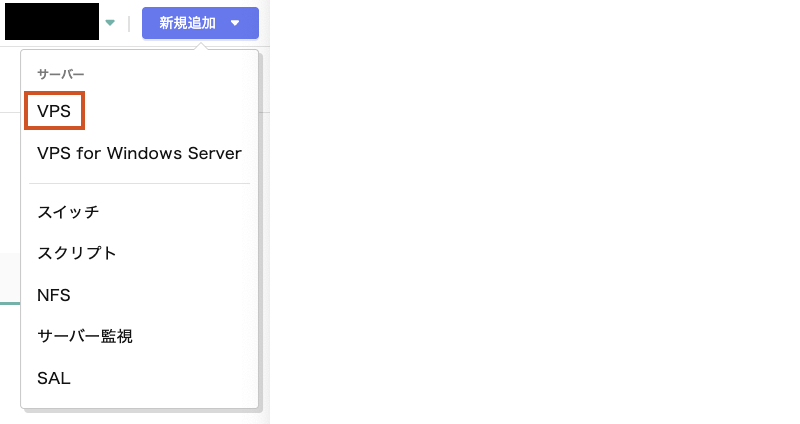
さくらのVPS のコントロールパネル にログインし、「新規追加」から 「VPS」 を選択します。
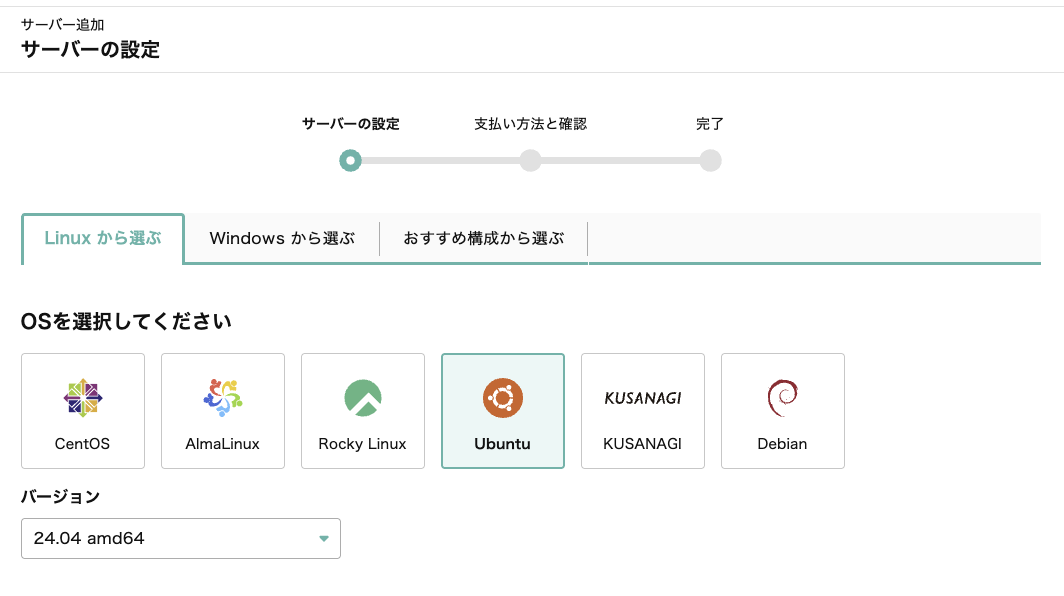
サーバーの設定画面が表示されるので、OS は「Ubuntu」を選択します。
本記事の執筆時点でスタートアップスクリプト 「Open WebUI + さくらのAI Engine」を利用可能な OS は「Ubuntu」のみです。最新のサポート情報は さくらインターネット公式スクリプト一覧 をご覧ください
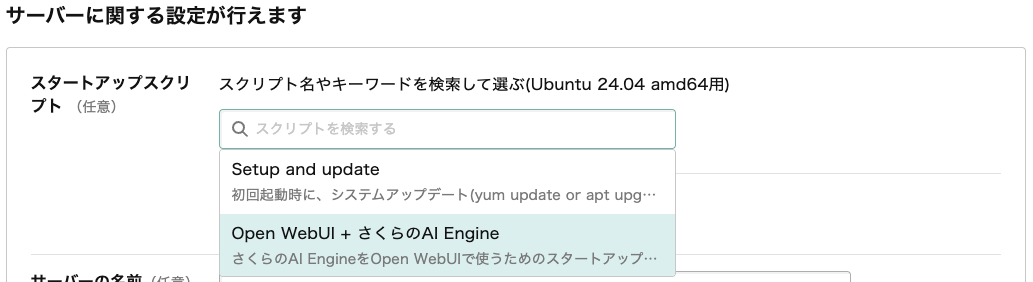
ページの下部まで進むとスタートアップスクリプトの検索バーがありますので、こちらで「Open WebUI + さくらのAI Engine」を検索します。
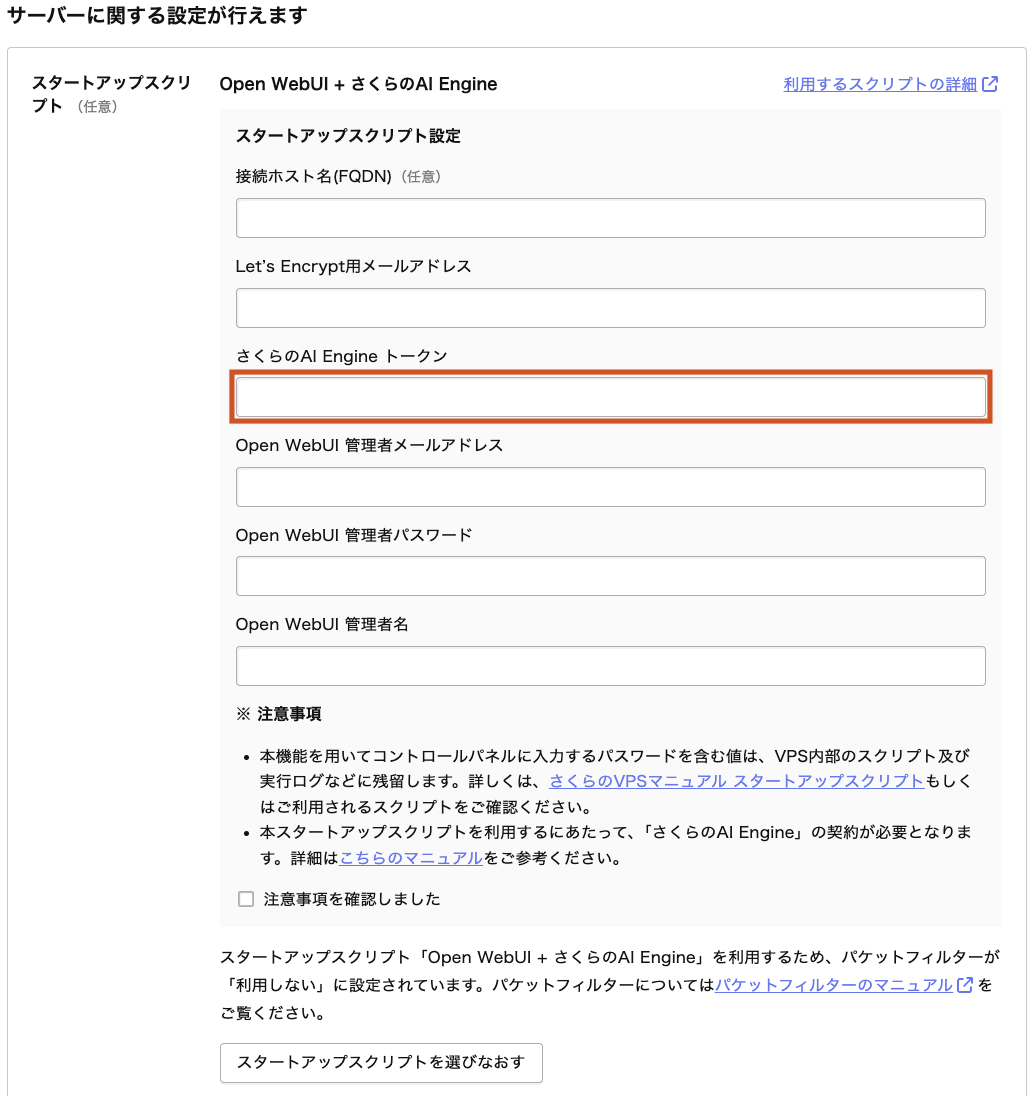
スクリプトを選択すると設定項目が表示されますので、こちらに必要な情報を入力していきます。
赤枠の部分には前章で取得した さくらのAI Engine のトークンを入力します。
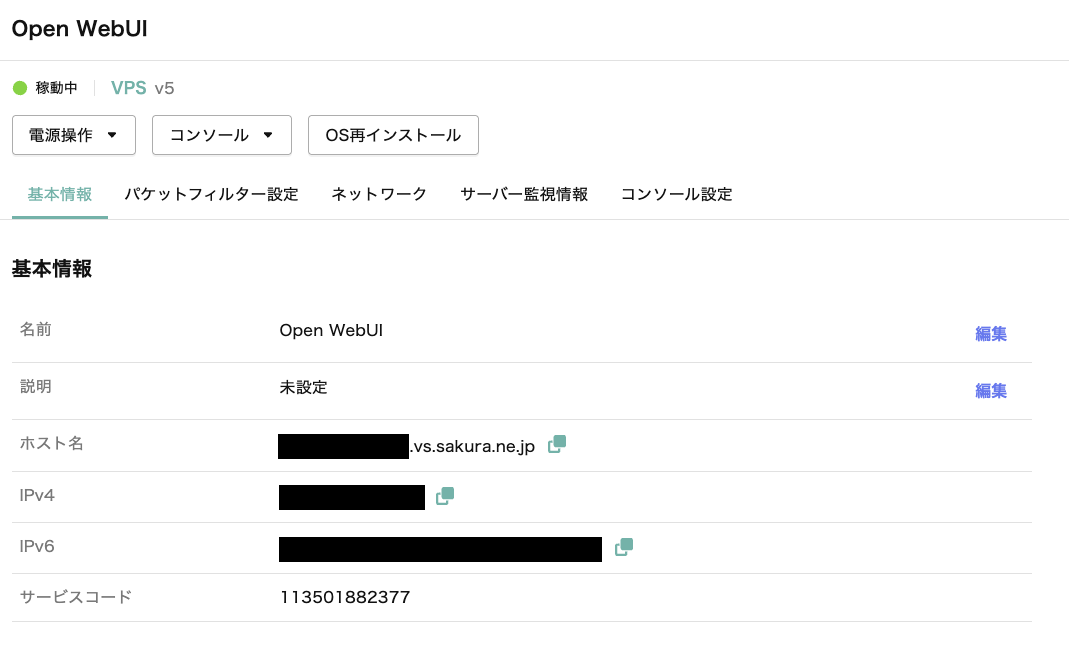
作成が完了したら、サーバーの詳細画面にある「ホスト名」の URL にアクセスします。
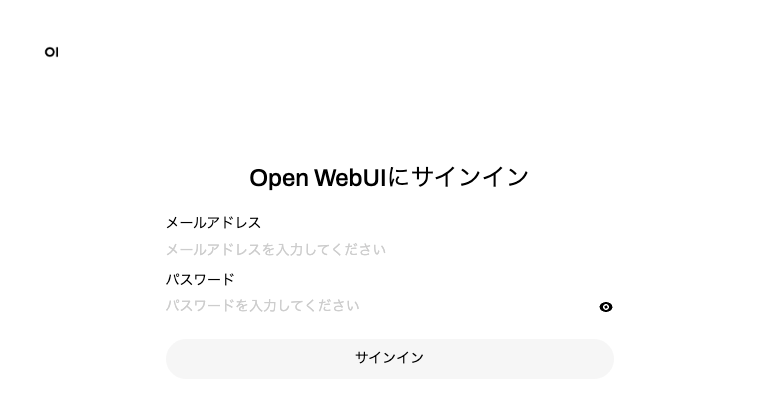
サインイン画面が表示されるので、スタートアップスクリプトで設定した 「Open WebUI 管理者メールアドレス」と「Open WebUI 管理者パスワード」を入力します。
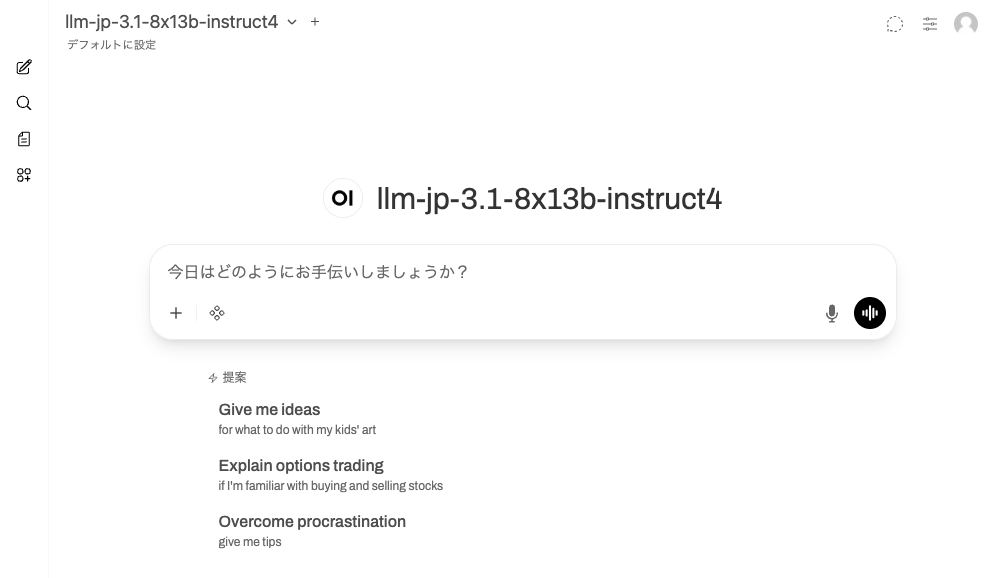
サインイン後は画面左上から任意のモデルを選択して、すぐにチャットを始めることができます。提供しているモデルは さくらのAI Engine のコントロールパネル からご確認いただけます。
さらに今回は Open WebUI の機能の一つである、Web 検索を利用してリアルタイムな情報を用いた回答を得られる環境を構築したいと思います。
Web 検索機能について
まず LLM は現在の天気や株価などのリアルタイムな情報を聞いても正確な回答を出力できません。これはモデルがテキストデータを学習した時点までの情報しか知らないため、最新の外部情報を取得できないことに起因しています。
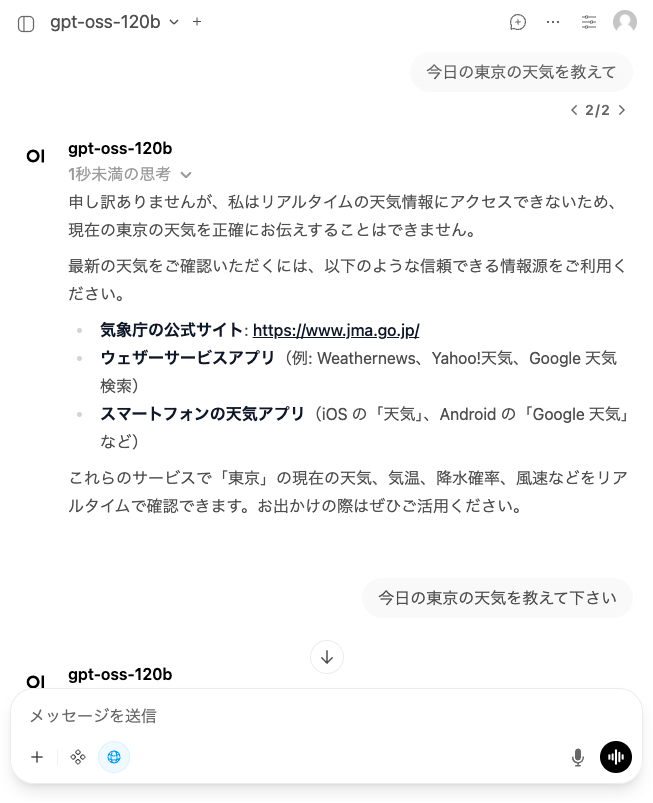
この問題を解決してくれるのが Web 検索機能です。この機能を有効にしてチャットを送信すると、その内容に基づいて Web 検索を実行し最新の情報をつかって回答を出力してくれます。
今回はその Web 検索機能を有効化する方法も合わせてご紹介します。
Open WebUI の Web 検索機能の有効化
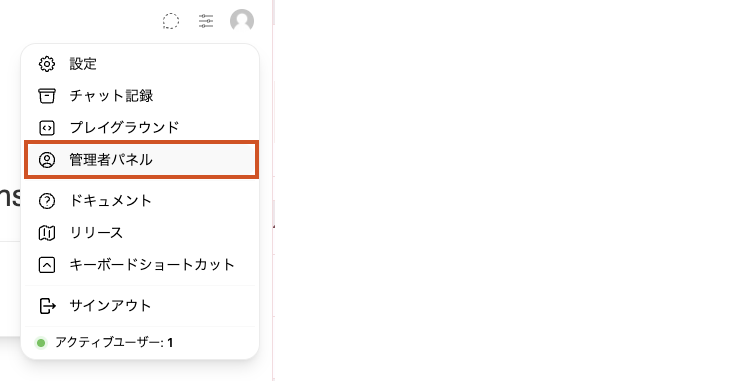
まずロールが管理者であるアカウントでサインインした後、右上のアイコンをクリックしユーザーメニューから「管理者パネル」をクリックします。
次にタブから「設定」を選択し、「ウェブ検索」を表示します。
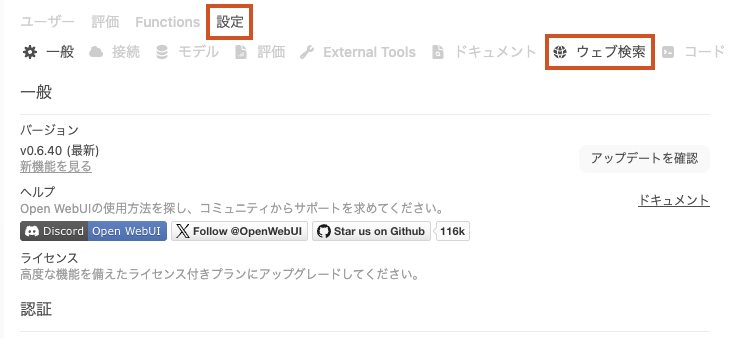
続いて「ウェブ検索」のトグルをオンにします。使用するウェブ検索エンジンは、今回は追加の設定などが不要な DDGS を選択し、設定を保存します。
- Open WebUI は Web 検索機能で利用できる検索エンジンを多数サポートしています。
- サポートしている検索エンジンの一覧は こちら を参照ください。

トップページに戻り、チャット入力バーの左下にある「Integrations」メニューボタンをクリックすると、ウェブ検索のトグルが表示されます。こちらをオンにしてチャットを送信してみましょう。
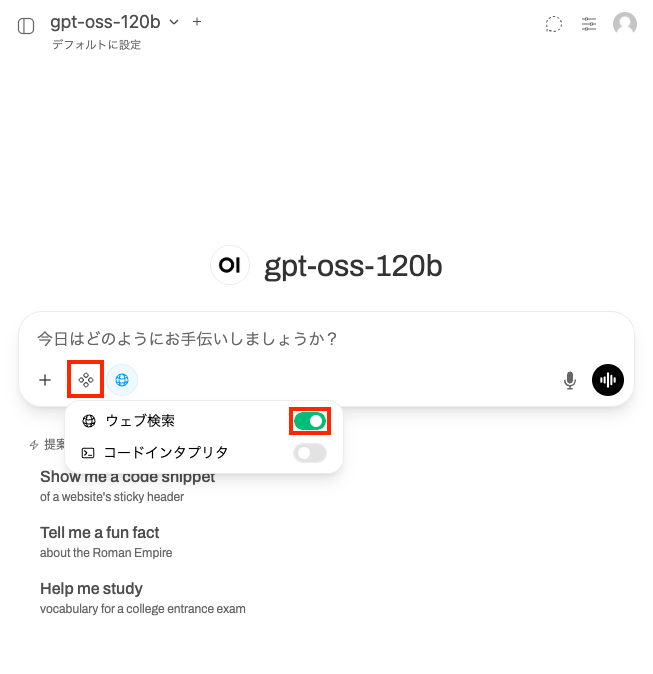
先程回答が得られなかった「今日の東京の天気」について回答を得ることができました!
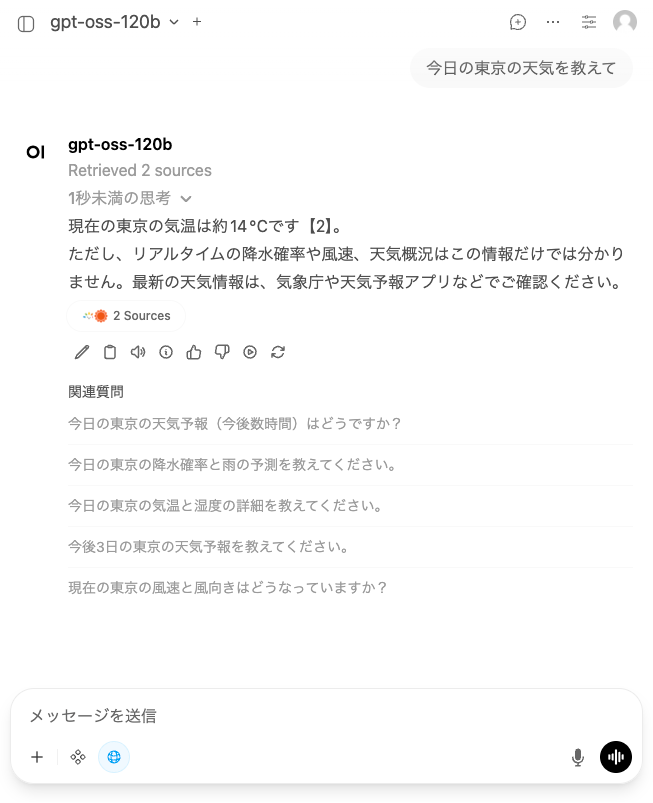
また 「Retrieved 2 sources」をクリックすると、どんなキーワードで検索してどのサイトにアクセスしたかを確認する事ができます。

まとめ
今回は さくらのVPS でスタートアップスクリプトを使って Open WebUI をセットアップし、Web 検索機能を使ってリアルタイムな情報をもとに回答を生成してくれる環境を構築する方法をご紹介しました。
Open WebUI には今回ご紹介した Web 検索機能以外にも様々なプラグインの開発が活発に行われています。ぜひお気に入りのプラグインを探してみてください。
その他、さくらのVPS や さくらのAI Engine についてご意見、ご要望等ございましたら、お気軽に公式ページ等からお問い合わせいただけると幸いです。